HELP CENTER · WARTUNGSAUFTRÄGE
Wartungsaufträge verwalten.
Planen, zuweisen und den Fortschritt verfolgen.
Welche Arbeit steht an, wer übernimmt sie und was ist bereits erledigt? Dieser Guide führt durch die Auftragsverwaltung von Werkhüter – mit Filtern, Erfassungsformular und den einzelnen Bearbeitungsständen.
SCHRITT 1
Wartungsaufträge öffnen und die Liste lesen
Klicken Sie im Hauptmenü auf „Wartungsaufträge“. Unter „Wartung & Aufträge“ verwalten Sie Wartungen, Störungen und Prüfungen. Im Reiter „Alle“ erscheinen auch erledigte Aufträge, soweit sie zu den übrigen Filtern passen.
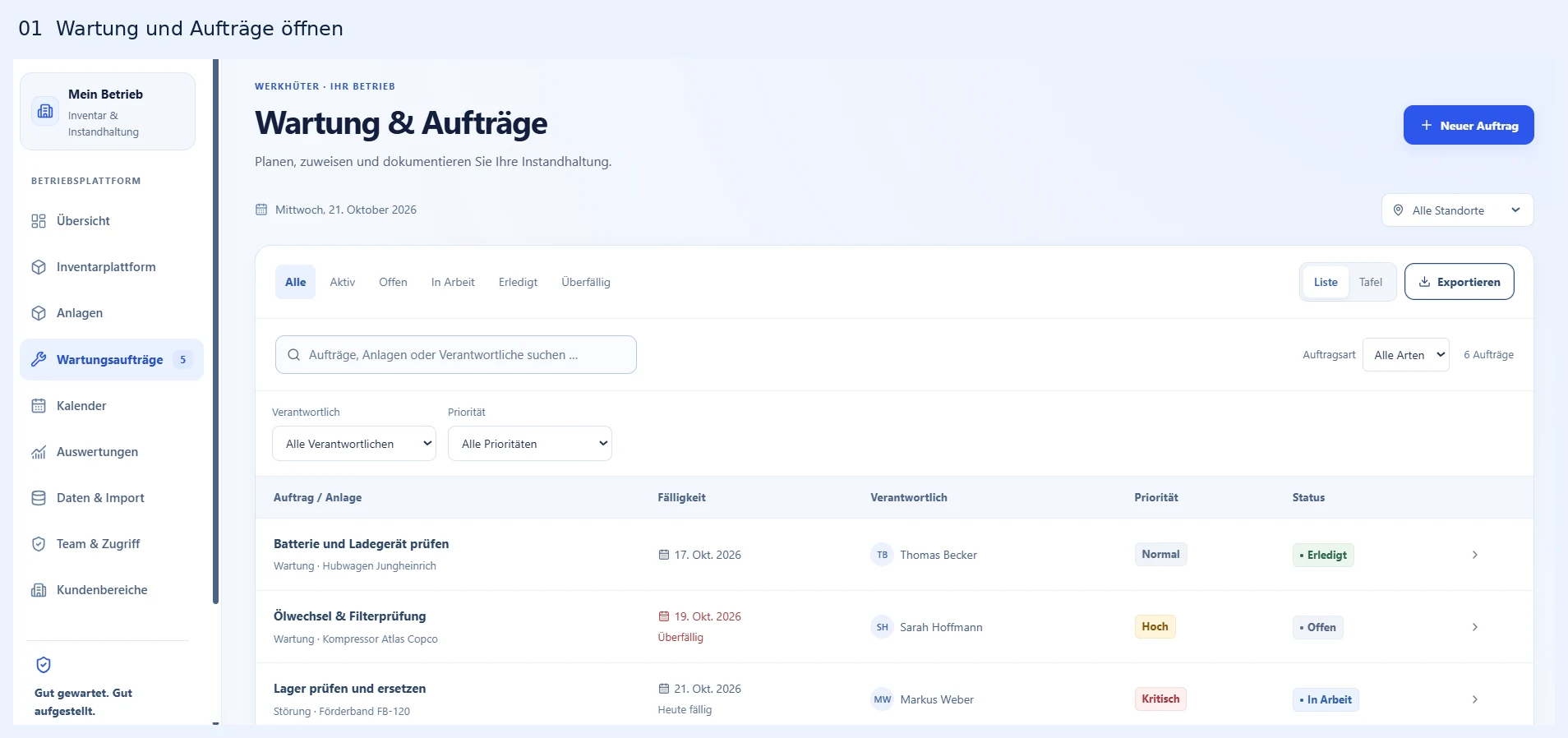
- Lesen Sie in „Auftrag / Anlage“ den Auftragsnamen sowie darunter Art und zugehörige Anlage.
- Prüfen Sie die Fälligkeit. Zusatzhinweise wie „Heute fällig“ oder „Überfällig“ helfen beim Einordnen.
- Vergleichen Sie Verantwortlich, Priorität und Status. Die Liste ist nach Fälligkeit sortiert.
- Öffnen Sie einen Auftrag über seine Zeile oder den Pfeil rechts.
Ihr Vorteil: Aufgabe, Betriebsmittel, Termin und Zuständigkeit sind in einer Zeile verbunden. Sie können Rückfragen einem konkreten Vorgang zuordnen.
SCHRITT 2
Standort, Suche und Zusatzfilter kombinieren
Kombinieren Sie die Filter, um die für Ihren Arbeitsbereich relevanten Vorgänge zu finden.
- Wählen Sie oben rechts „Alle Standorte“ oder einen Standort. Der Standort wird über die zugeordnete Anlage berücksichtigt.
- Suchen Sie nach Auftrag, Anlage oder verantwortlicher Person.
- Wählen Sie bei Bedarf eine Auftragsart: Wartung, Störung oder Prüfung.
- Grenzen Sie über „Verantwortlich“ und „Priorität“ weiter ein. Die Prioritäten lauten Normal, Hoch und Kritisch.
- Prüfen Sie die Trefferzahl. Um wieder den gesamten Bestand zu sehen, stellen Sie Standort, Status, Art, Verantwortung und Priorität auf die jeweilige Gesamtauswahl und leeren die Suche.
Ihr Vorteil: Sie können etwa alle aktiven Prüfungen einer verantwortlichen Person betrachten, ohne die Aufträge anderer Bereiche einzeln durchzugehen.
SCHRITT 3
Einen neuen Auftrag vorbereiten und erstellen
Klicken Sie oben rechts auf „+ Neuer Auftrag“. Im Formular „Neuen Auftrag erstellen“ wählen Sie zuerst eine passende Vorlage oder lassen „Ohne Vorlage starten“ stehen. Prüfen Sie übernommene Inhalte, bevor Sie weitere Angaben ergänzen.
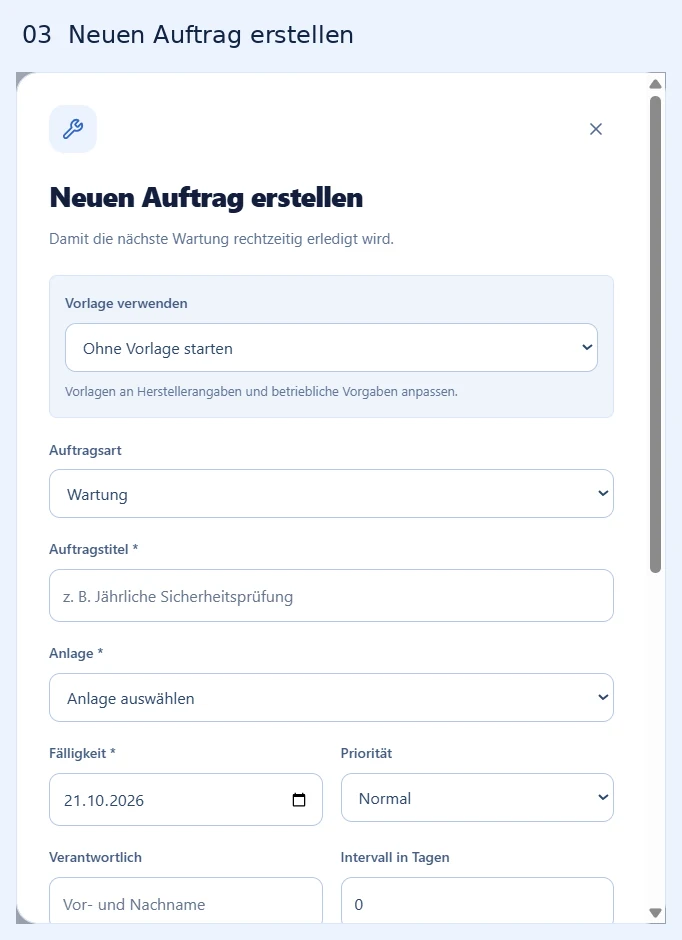
- Wählen Sie die Auftragsart: Wartung, Störung oder Prüfung.
- Geben Sie einen konkreten Auftragstitel ein und wählen Sie die erforderliche Anlage. Diese muss bereits gespeichert sein.
- Tragen Sie die Fälligkeit ein und prüfen Sie die Priorität. Das Datum im Bild ist ein Beispielwert vom Aufnahmetag.
- Ergänzen Sie die verantwortliche Person. Prüfen Sie das Intervall in Tagen: 0 bedeutet einmalig; ein positiver Wert legt eine Wiederholung fest. Störungen werden als einmalige Aufträge geführt.
- Scrollen Sie im Formular nach unten. Beschreiben Sie die auszuführende Arbeit und ergänzen Sie bei Bedarf die Prüfcheckliste, einen Pflichtpunkt pro Zeile. Es sind maximal 30 Punkte vorgesehen.
- Prüfen Sie alle Angaben und klicken Sie unten auf „Auftrag erstellen“. Kontrollieren Sie nach erfolgreichem Speichern den neuen Eintrag in der Liste.
Ihr Vorteil: Sie verbinden die geplante Tätigkeit direkt mit dem richtigen Gerät, einer Fälligkeit und einer Zuständigkeit. Die Anleitung „Wartungsauftrag erstellen“ erläutert die Erfassung ergänzend.
SCHRITT 4
Mit „Aktiv“ den Arbeitsvorrat prüfen
Wählen Sie „Aktiv“, wenn Sie alle noch nicht erledigten Aufträge sehen möchten. Im Beispiel sind das fünf Vorgänge: vier mit Status „Offen“ und einer „In Arbeit“.
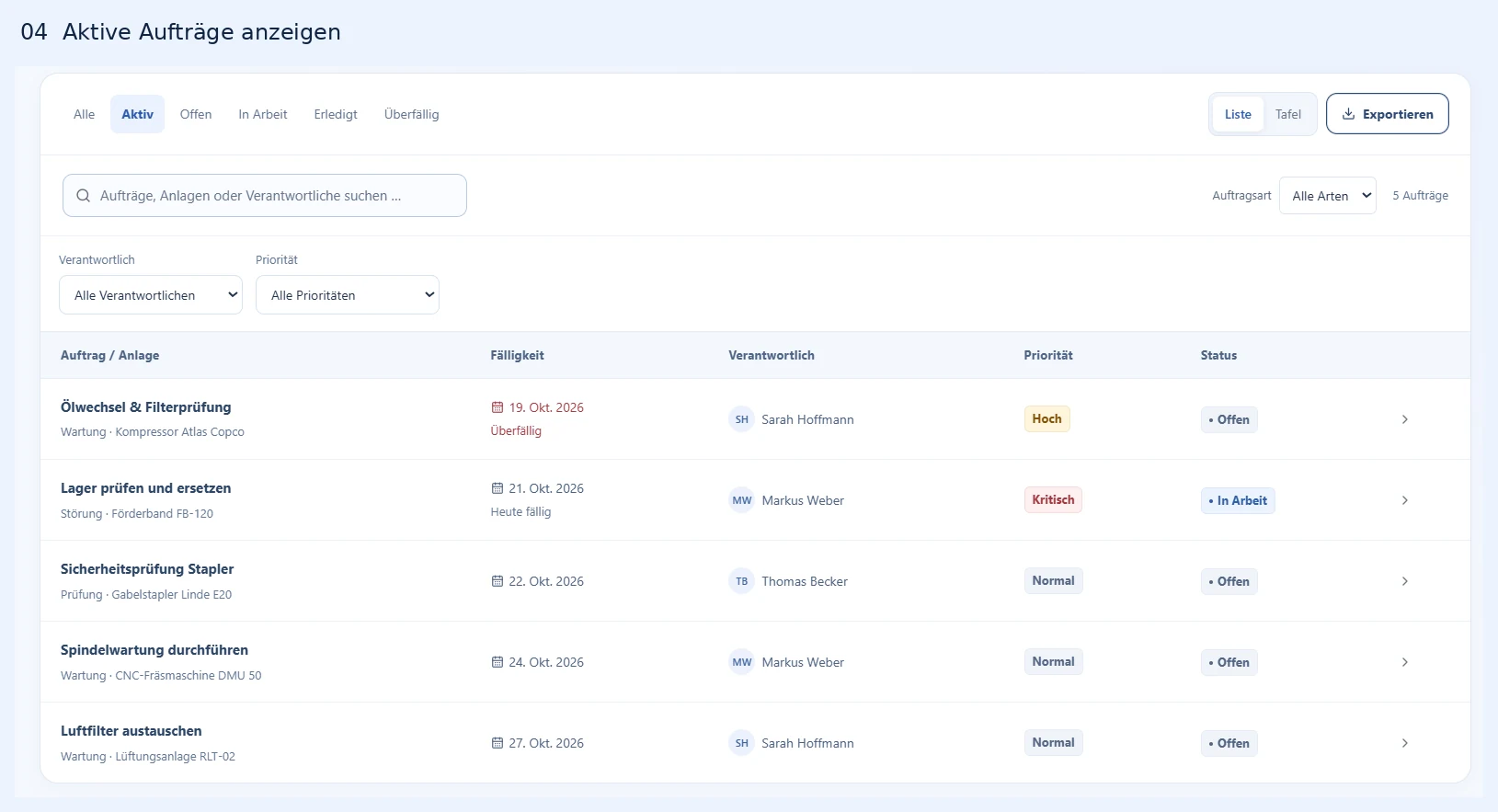
Lesen Sie die Fälligkeiten gemeinsam mit Priorität und Verantwortung. In dieser Ansicht stehen der überfällige Ölwechsel, die begonnene Störungsbearbeitung und die künftigen Termine nebeneinander.
Ihr Vorteil: Sie sehen den gesamten verbleibenden Arbeitsvorrat. Bereits begonnene Arbeiten bleiben sichtbar, bis sie abgeschlossen sind.
SCHRITT 5
Offene Aufträge für den Beginn vorbereiten
Klicken Sie auf „Offen“, um ausschließlich Aufträge mit diesem Bearbeitungsstatus zu sehen. Im Beispiel bleiben vier Einträge übrig: Ölwechsel, Sicherheitsprüfung, Spindelwartung und Luftfiltertausch.
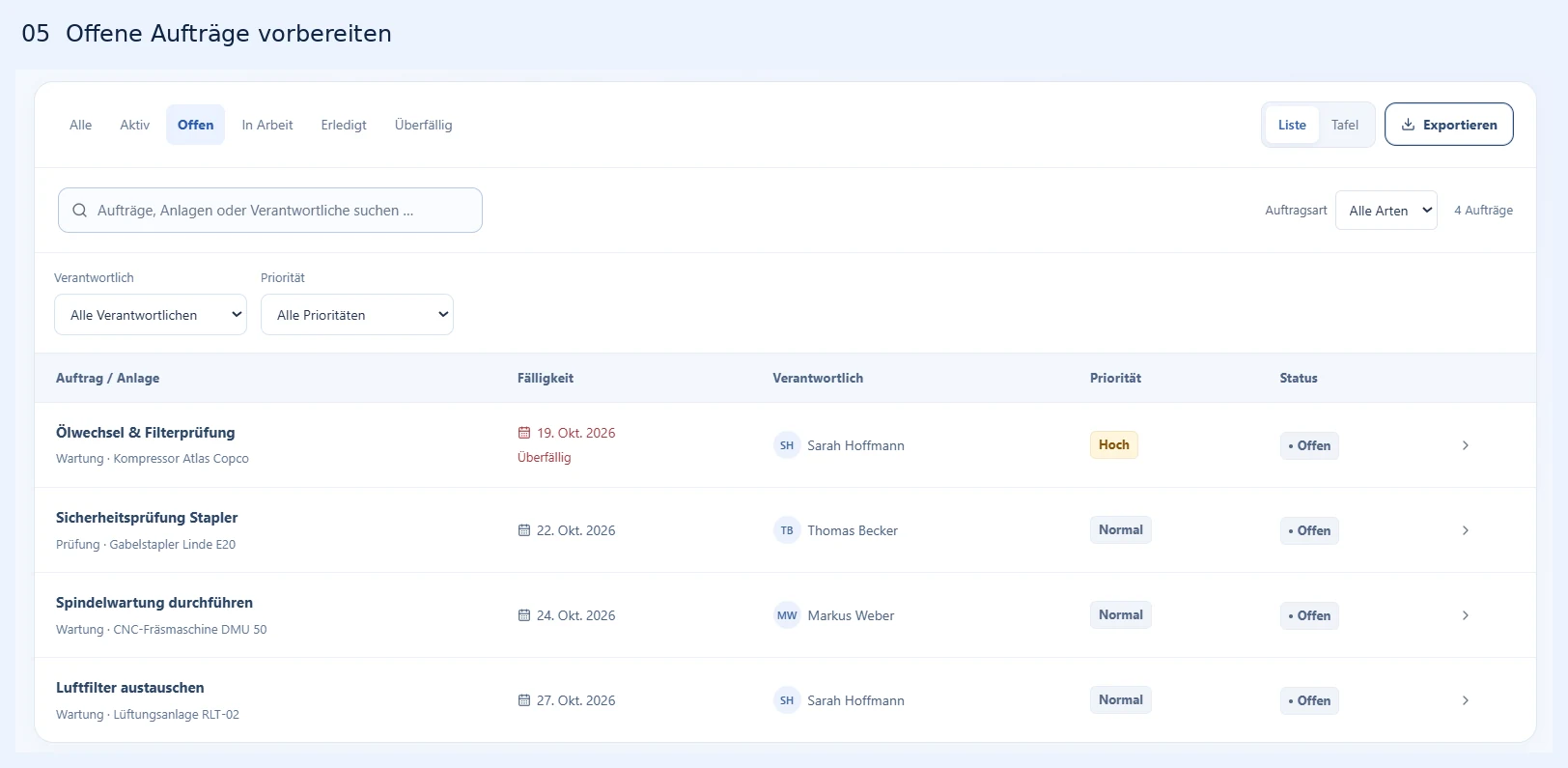
- Prüfen Sie, ob Anlage, Arbeitsumfang und Termin eindeutig sind.
- Klären Sie die Zuständigkeit und gegebenenfalls notwendige Vorbereitungen.
- Öffnen Sie den Auftrag, wenn die Arbeit beginnen soll. In den Details lässt sich der Beginn über „Arbeit beginnen“ festhalten.
Ihr Vorteil: Sie trennen noch nicht begonnene Aufgaben von laufenden Arbeiten und können die nächste Bearbeitung vorbereiten.
SCHRITT 6
Begonnene Aufträge unter „In Arbeit“ verfolgen
Wählen Sie „In Arbeit“. Im Beispiel erscheint „Lager prüfen und ersetzen“ am Förderband FB-120. Die Aufgabe ist eine Störung, hat die Priorität „Kritisch“ und ist Markus Weber zugeordnet.
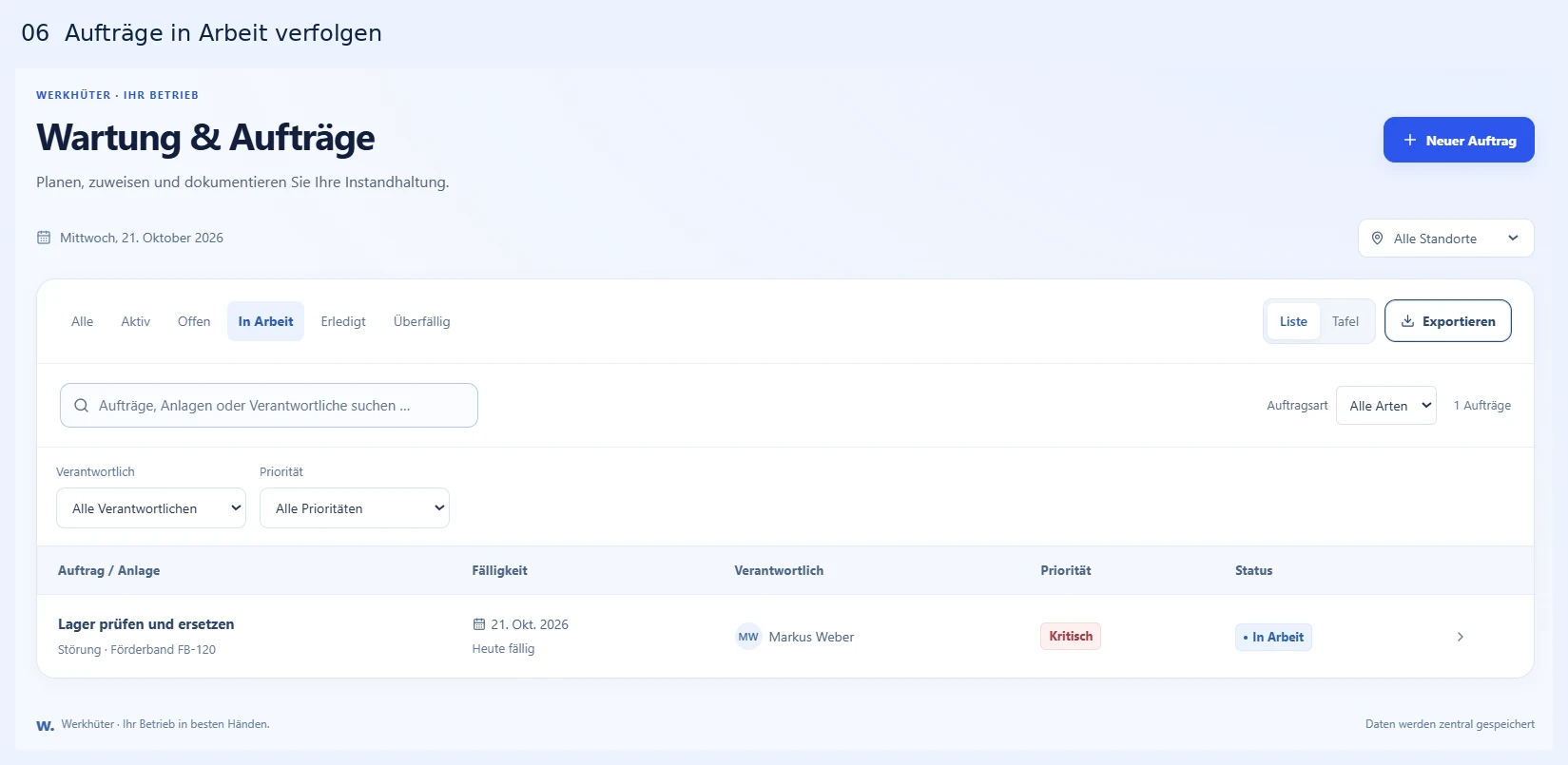
Öffnen Sie den Vorgang, um Arbeitsbeschreibung, Prüfpunkte und dokumentierte Rückmeldungen einzusehen oder zu ergänzen. Stimmen Sie offene Punkte mit der verantwortlichen Person ab.
Ihr Vorteil: Sie erkennen, welche Aufgaben bereits begonnen wurden, und können Rückfragen auf die laufende Bearbeitung konzentrieren.
SCHRITT 7
Erledigte Aufträge wiederfinden
Klicken Sie auf „Erledigt“, um abgeschlossene Aufträge zu finden. Die Aufnahme zeigt „Batterie und Ladegerät prüfen“ am Hubwagen Jungheinrich mit Thomas Becker als Verantwortlichem.
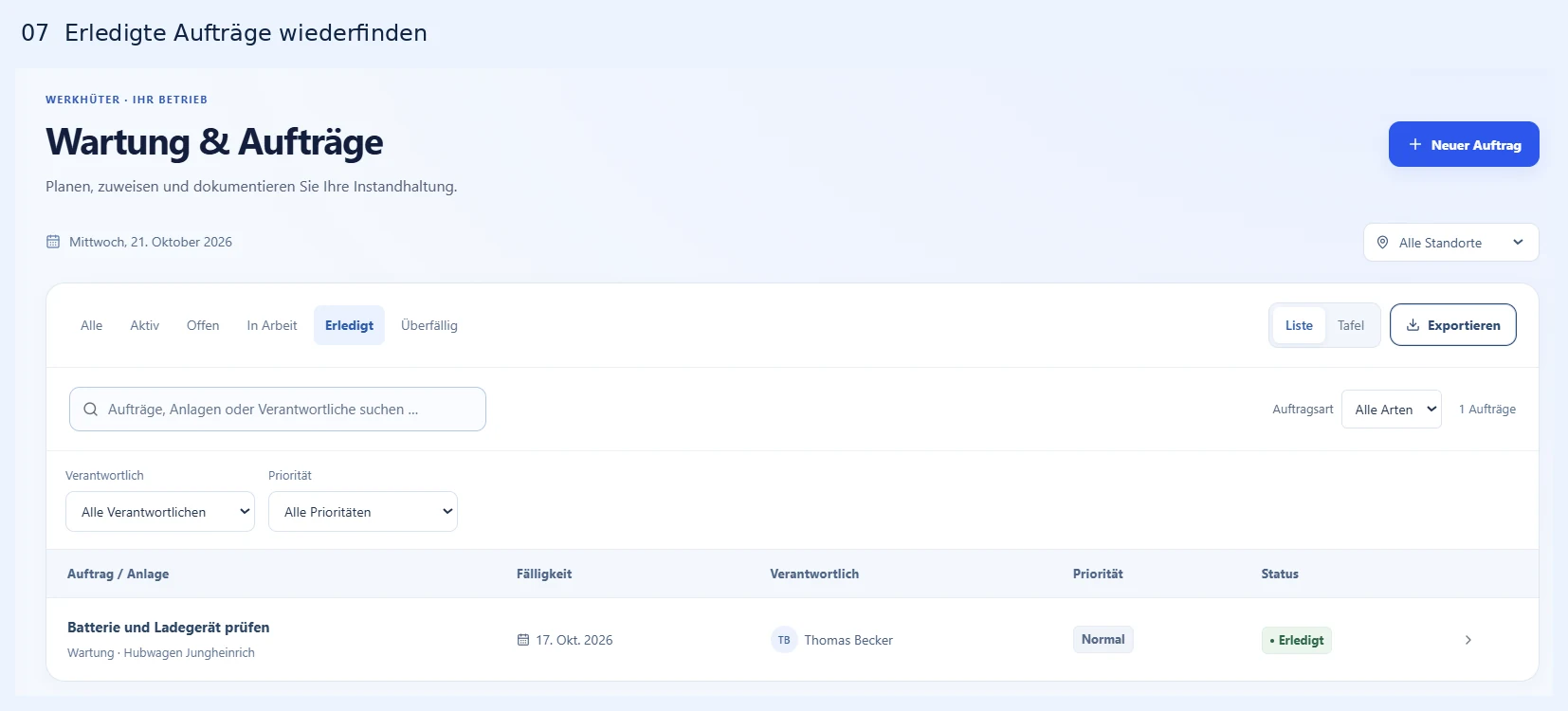
- Suchen Sie bei Bedarf nach dem Titel, der Anlage oder der verantwortlichen Person.
- Öffnen Sie den Auftrag, um die vorhandene Abschlussdokumentation zu lesen.
- Nutzen Sie bei Bedarf den Servicebericht in den Auftragsdetails. Die Dokumentationsanleitung beschreibt den Druck beziehungsweise das Speichern als PDF.
Ihr Vorteil: Abgeschlossene Vorgänge bleiben auffindbar und können bei Rückfragen zu früheren Arbeiten herangezogen werden.
SCHRITT 8
Überfällige Aufträge gezielt nachverfolgen
Wählen Sie „Überfällig“. Hier erscheinen nicht erledigte Aufträge, deren Fälligkeit vor dem aktuellen Tag liegt. Im Beispiel ist das „Ölwechsel & Filterprüfung“ am Kompressor Atlas Copco, fällig am 19. Oktober 2026.
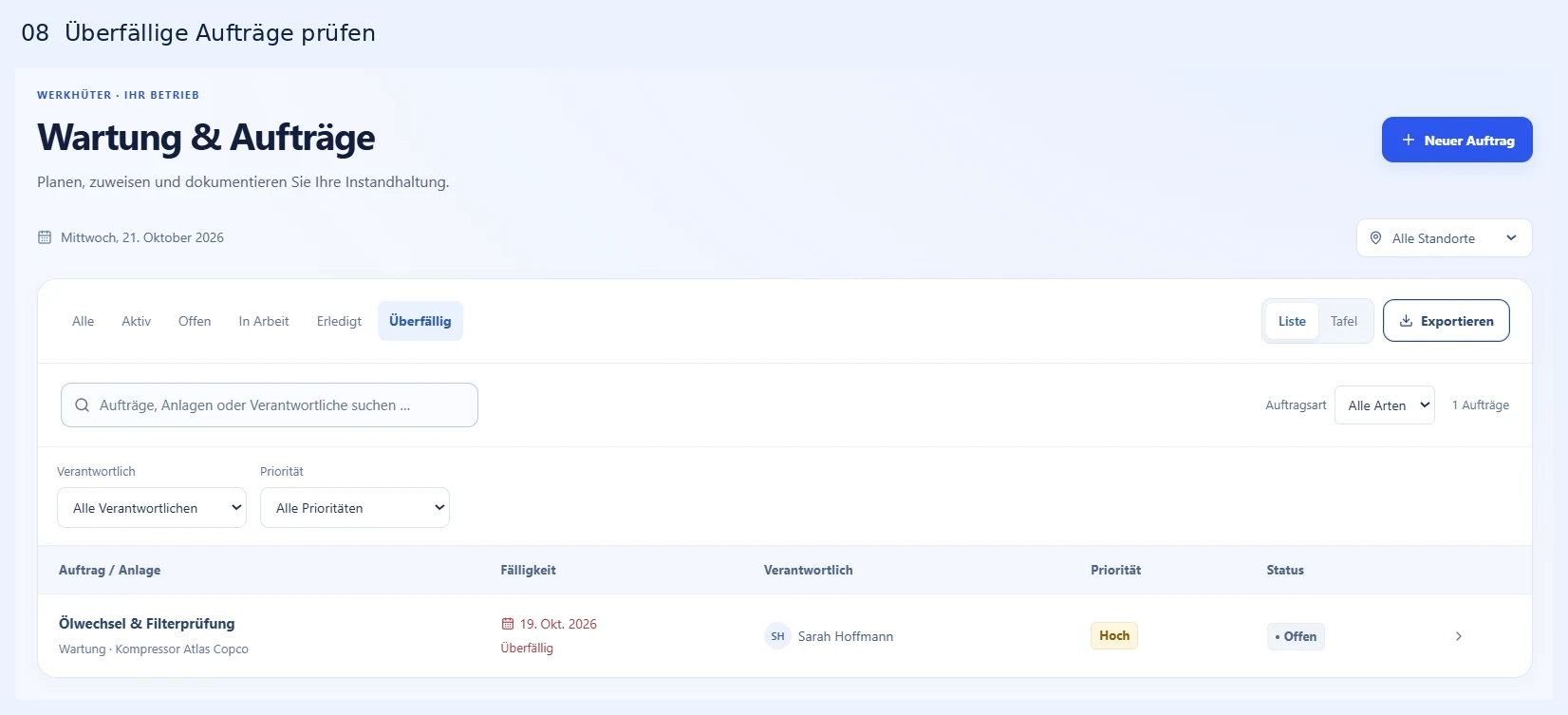
- Prüfen Sie die betroffene Anlage und die verantwortliche Person.
- Öffnen Sie den Auftrag und klären Sie Bearbeitungsstand, Ursache der Verzögerung und nächsten Schritt.
- Stimmen Sie die weitere Bearbeitung ab und halten Sie die tatsächlichen Arbeiten im Auftrag fest.
Ihr Vorteil: Überschrittene Termine gehen zwischen zukünftigen Aufgaben weniger leicht unter und können gezielt nachverfolgt werden.
SCHRITT 9
Zwischen Liste und Tafel wechseln
Mit dem Umschalter rechts oben wechseln Sie zwischen „Liste“ und „Tafel“. Die Liste ist in allen Auftragsübersichten dieses Bildsatzes ausgewählt. Die geöffnete Tafel selbst ist nicht abgebildet.
Die Tafel ordnet die aktuell gefilterten Aufträge in die Spalten „Offen“, „In Arbeit“ und „Erledigt“ ein. Klicken Sie dort auf eine Karte, um die Auftragsdetails zu öffnen. Die übrigen Filter bleiben beim Wechsel wirksam.
Ihr Vorteil: Sie können die Ansicht wählen, die zur Aufgabe passt: tabellarisch für Termine und Zuständigkeit oder nach Bearbeitungsstand gegliedert für den Fortschrittsüberblick.
SCHRITT 10
Auftragsdetails öffnen und Arbeit dokumentieren
Klicken Sie in der Liste auf die gewünschte Zeile beziehungsweise den Pfeil rechts. In der Detailansicht laufen Arbeitsbeschreibung, Checkliste, Rückmeldungen und Dokumentation des einzelnen Auftrags zusammen.
- Prüfen Sie Anlage, Fälligkeit, Verantwortung und Arbeitsbeschreibung.
- Bei einem offenen Auftrag können Sie mit „Arbeit beginnen“ den Status auf „In Arbeit“ setzen. Mit der erforderlichen Berechtigung lassen sich Auftragsangaben über „Bearbeiten“ ändern.
- Bearbeiten Sie die Prüfpunkte und ergänzen Sie bei Bedarf Kommentare, Anhänge, Kosten und Arbeitszeit.
- Für den Abschluss dokumentieren Sie die „Durchgeführten Arbeiten“ und erledigen alle verpflichtenden Prüfpunkte. Anschließend können Sie den Auftrag über „Abschließen“ als erledigt kennzeichnen.
Ihr Vorteil: Planung und tatsächliche Rückmeldung bleiben beim gleichen Vorgang. Das erleichtert die Übergabe zwischen vorbereitender, ausführender und nachfragender Person.
SCHRITT 11
Die aktuelle Auswahl als CSV exportieren
Klicken Sie rechts oberhalb der Liste auf „Exportieren“. Die Software lädt die aktuell gefilterten Aufträge als CSV-Datei herunter.
- Stellen Sie Standort, Status, Auftragsart, Verantwortung, Priorität und Suchtext passend ein.
- Prüfen Sie die Trefferzahl und starten Sie den Export.
- Öffnen Sie „werkhueter-wartungsaufträge.csv“ in einem Tabellenprogramm. Die Datei verwendet UTF-8 und Semikolon als Trennzeichen.
- Für eine vollständige Auftragsliste setzen Sie vor dem Export alle Filter zurück und leeren die Suche.
Die Spalten lauten Auftrag, Art, Anlage, Termin, Verantwortlich, Status und Priorität. Der Termin entspricht der Fälligkeit. Die Filter wirken auch dann auf den Export, wenn die Tafelansicht gewählt ist.
Ihr Vorteil: Sie können den benötigten Arbeitsvorrat oder eine erledigte Auswahl für Abstimmungen und eigene Auswertungen weiterverwenden.
Ihre kurze Routine für die Auftragsplanung
- Den richtigen Standort wählen und überfällige Vorgänge prüfen.
- Mit „Aktiv“ den gesamten verbleibenden Arbeitsvorrat ansehen.
- Verantwortung, Priorität und Fälligkeit zusammen bewerten.
- Beginn, Prüfpunkte und Ergebnis im jeweiligen Auftrag dokumentieren.
- Nach dem Abschluss gegebenenfalls Anlagenzustand und Folgetermin kontrollieren.
Häufige Fragen
Was ist der Unterschied zwischen „Aktiv“ und „Offen“?
„Offen“ ist ein einzelner Bearbeitungsstatus. „Aktiv“ umfasst alle nicht erledigten Aufträge, also offene und bereits in Arbeit befindliche Vorgänge.
Warum zeigt „Alle“ weniger Aufträge als erwartet?
Dieser Reiter setzt nur den Statusfilter zurück. Standort, Suchtext, Auftragsart, verantwortliche Person und Priorität können die Auswahl weiter eingrenzen.
Ist „Überfällig“ eine zusätzliche Priorität?
Nein. Die Auswahl berücksichtigt nicht erledigte Aufträge mit überschrittener Fälligkeit. Die gepflegte Priorität Normal, Hoch oder Kritisch bleibt davon getrennt.
Kann ich die Arbeit durch Ziehen einer Tafelkarte abschließen?
Nein. Öffnen Sie den Auftrag und dokumentieren Sie Prüfpunkte und tatsächliches Ergebnis. Der Abschluss erfolgt in den Details.