HELP CENTER · DATEN & IMPORT
Daten übernehmen und exportieren.
Mit einem geprüften Ablauf beginnen.
Anlagen aus einer bestehenden Liste erfassen, die Vorschau kontrollieren und Betriebsdaten gezielt herunterladen: Dieser Guide erklärt CSV-Import, ZIP-Sicherung und JSON-Export in Werkhüter.
SCHRITT 1
„Daten & Import“ öffnen
Klicken Sie im Hauptmenü auf „Daten & Import“. Oben finden Sie „Anlagen per CSV übernehmen“. Darunter befindet sich „Daten sichern & exportieren“ für ZIP- und JSON-Downloads.
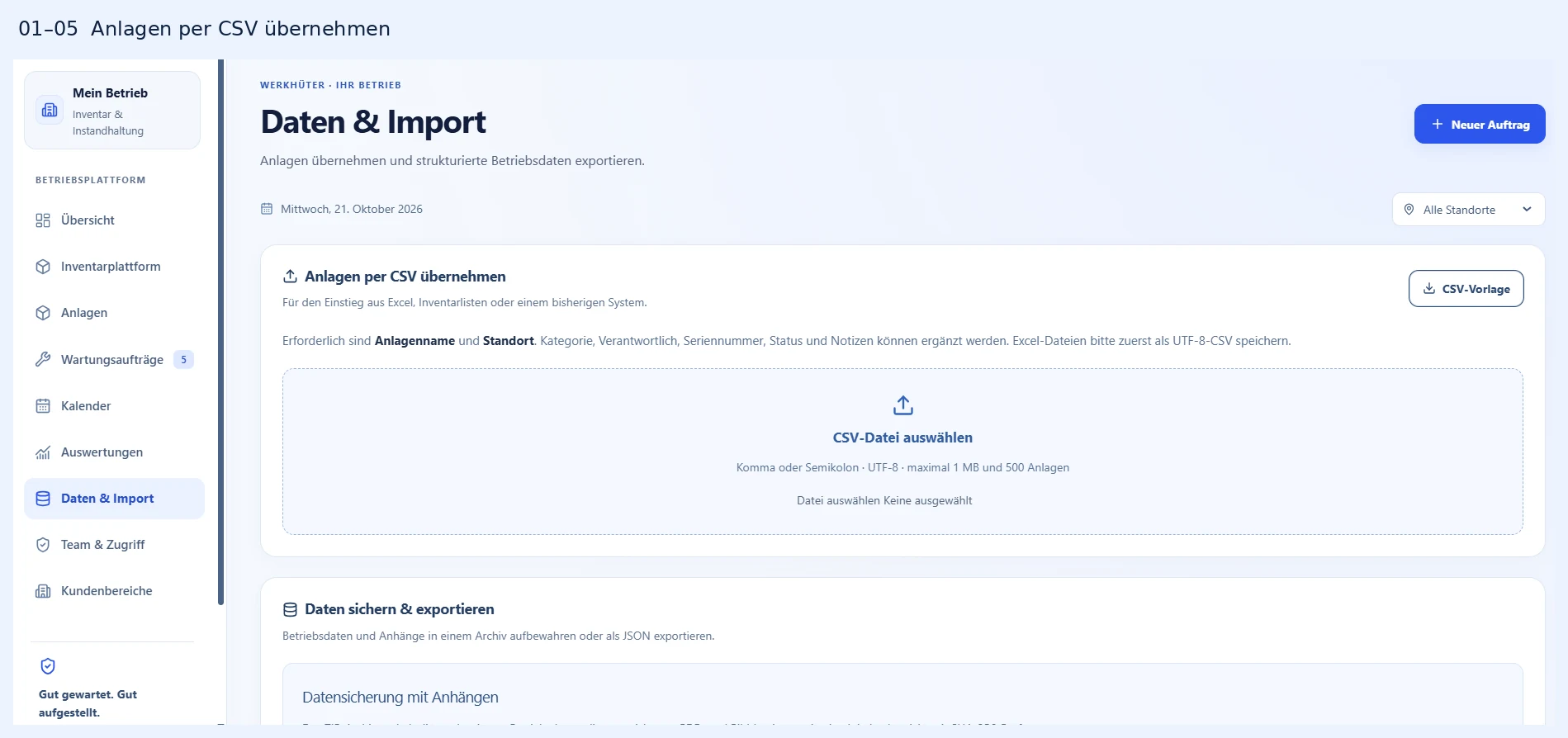
Ihr Vorteil: Sie übernehmen einen vorhandenen Anlagenbestand strukturiert und können die gespeicherten Betriebsdaten anschließend gezielt exportieren.
SCHRITT 2
Die CSV-Vorlage herunterladen
Klicken Sie rechts im Importbereich auf „CSV-Vorlage“. Die Software lädt „werkhueter-importvorlage.csv“ herunter. Öffnen Sie die Datei in einem Tabellenprogramm und verwenden Sie die vorhandenen Spaltenüberschriften.
- Behalten Sie die Kopfzeile mit den Feldnamen bei.
- Ersetzen oder entfernen Sie die enthaltene Beispielanlage, bevor Sie Ihre eigenen Geräte eintragen.
- Verwenden Sie eine Zeile pro Anlage.
- Speichern Sie die bearbeitete Datei anschließend als UTF-8-CSV. Excel-Arbeitsmappen wie XLSX werden nicht direkt eingelesen.
Ihr Vorteil: Die Vorlage gibt die erwartete Struktur vor und verringert Fehler durch uneinheitliche Spaltenbezeichnungen.
SCHRITT 3
Die Anlagenliste vorbereiten
Füllen Sie mindestens Anlagenname und Standort aus. Die übrigen Felder können ergänzt werden:
- Kategorie: die Zuordnung des Betriebsmittels.
- Verantwortlich: die zuständige Person als Stammdatenangabe.
- Seriennummer: die eindeutige Seriennummer, soweit vorhanden.
- Status: „Betriebsbereit“, „In Wartung“ oder „Außer Betrieb“.
- Notizen: zusätzliche Informationen zur Anlage.
- Verwenden Sie einheitliche Standortnamen und eine eindeutige Gerätebezeichnung.
- Prüfen Sie Seriennummern im Tabellenprogramm als Text, damit führende Nullen erhalten bleiben.
- Tragen Sie den tatsächlichen Status ein. Fehlt er oder bleibt er leer, verwendet der Import „Betriebsbereit“. Ohne Kategorie wird „Sonstiges“ verwendet.
- Speichern Sie mit Komma oder Semikolon als Trennzeichen und UTF-8 als Zeichenkodierung. Die Datei darf maximal 1 MB und 500 Anlagen pro Import enthalten.
Ihr Vorteil: Ein bereinigter Ausgangsbestand erleichtert spätere Suche, Standortauswertung und Auftragszuordnung.
SCHRITT 4
Datei auswählen und Vorschau prüfen
Klicken Sie im markierten Bereich auf „CSV-Datei auswählen“ beziehungsweise die Dateiauswahl und wählen Sie Ihre vorbereitete CSV. Die Software liest und prüft die Datei zunächst für die Vorschau; allein durch die Auswahl werden noch keine Anlagen gespeichert.
- Kontrollieren Sie den angezeigten Dateinamen.
- Prüfen Sie die Zähler für gültige Datensätze, neue Anlagen und erkannte Dubletten.
- Vergleichen Sie die Vorschau mit Ihrer Datei. Angezeigt werden bis zu 20 der neuen Anlagen, nicht zwingend sämtliche Importzeilen.
- Beachten Sie Fehlermeldungen. Korrigieren Sie die CSV im Tabellenprogramm, speichern Sie sie erneut und wählen Sie sie nochmals aus.
Ihr Vorteil: Sie können die geplante Übernahme prüfen, bevor neue Einträge entstehen.
SCHRITT 5
Anlagen übernehmen und Ergebnis kontrollieren
Wenn die Vorschau passt und keine Fehler vorliegen, klicken Sie auf die anschließend eingeblendete Schaltfläche „… Anlagen importieren“. Die Zahl nennt die geplanten neuen Anlagen. Warten Sie auf die Rückmeldung zur Anzahl importierter und übersprungener Einträge.
- Prüfen Sie nach dem Import die Erfolgsmeldung.
- Öffnen Sie „Anlagen“ und suchen Sie einige der übernommenen Geräte.
- Gleichen Sie Standort, Seriennummer, Status und Verantwortung mit der ursprünglichen Liste ab.
- Wenn Sie bisher nur die nicht übernommenen Beispieldaten gesehen haben, beachten Sie: Der Import erfasst Ihre eigenen Anlagen und übernimmt die Beispieldaten nicht zusätzlich.
Ihr Vorteil: Sie können den Ausgangsbestand stapelweise übernehmen und anschließend gezielt kontrollieren, ohne vorhandene Stammdaten unbeabsichtigt zu ersetzen.
SCHRITT 6
Den passenden Export wählen
Scrollen Sie zu „Daten sichern & exportieren“. Hier wählen Sie zwischen zwei unterschiedlichen Formaten:
- ZIP-Sicherung: strukturierte Betriebsdaten plus gespeicherte PDF- und Bilddateien innerhalb der Archivgrenzen.
- JSON-Export: strukturierte Datensätze und Metadaten zu Dateien, aber keine Anhangdateien selbst.
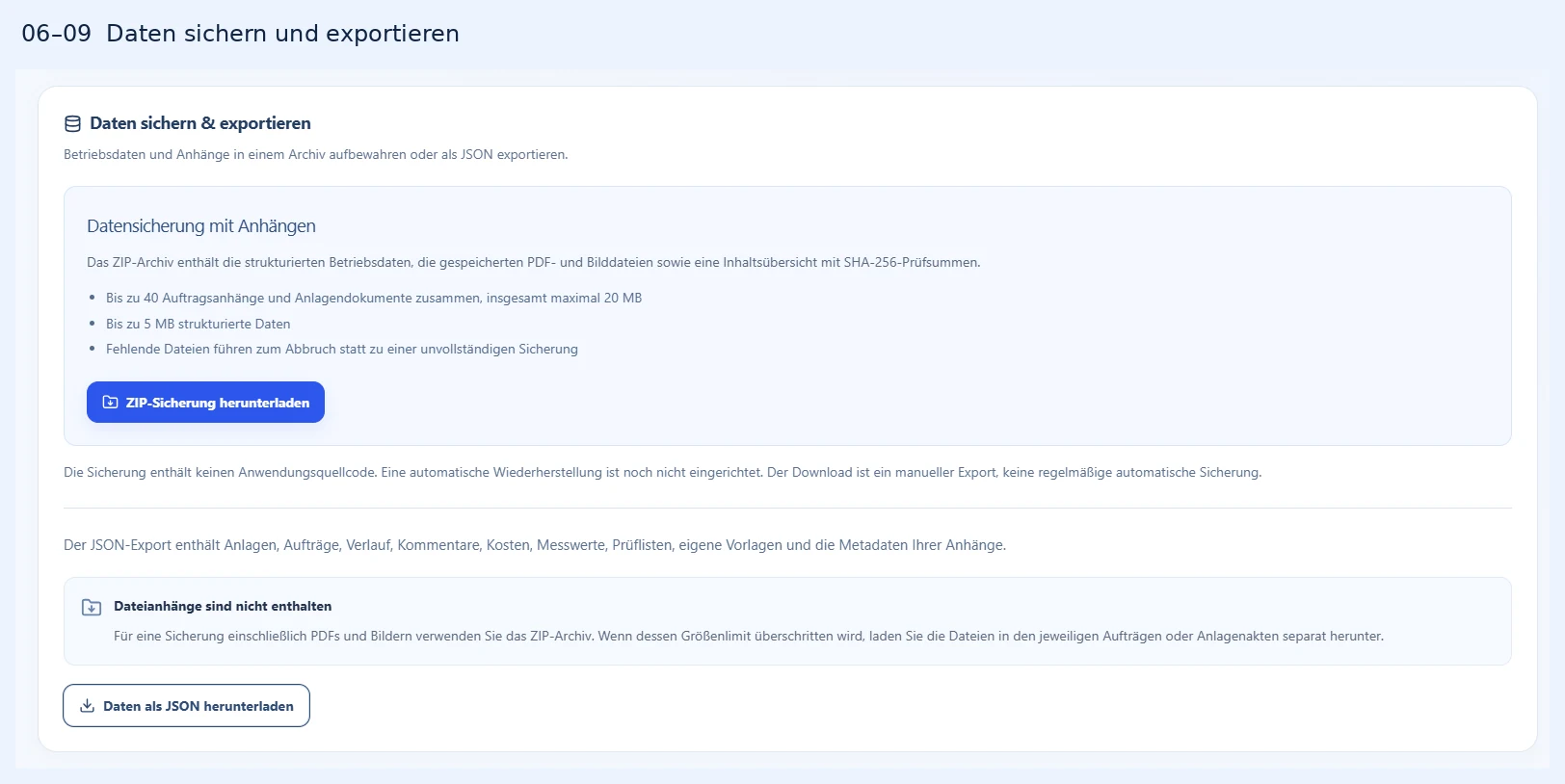
Ihr Vorteil: Sie können das Format nach Zweck auswählen: ein Archiv einschließlich Dateien aufbewahren oder strukturierte Daten für eine weitere Verarbeitung bereitstellen.
SCHRITT 7
Eine ZIP-Sicherung mit Anhängen herunterladen
Klicken Sie im oberen blauen Bereich auf „ZIP-Sicherung herunterladen“. Während der Erstellung kann die Schaltfläche „Archiv wird erstellt …“ anzeigen. Bei Erfolg wird eine Datei mit dem Muster „werkhueter-sicherung-Datum.zip“ heruntergeladen.
- Warten Sie die erfolgreiche Erstellung ab und prüfen Sie, ob die ZIP-Datei im Downloadordner liegt.
- Öffnen Sie das Archiv. Es enthält data.json mit den strukturierten Daten, den Ordner files/ mit Dateien, manifest.json als Inhaltsübersicht sowie LIESMICH.txt.
- Prüfen Sie, ob die erwarteten Dateien vorhanden und lesbar sind. Die Zuordnung der Dateien zu Aufträgen und Anlagen ist in den strukturierten Daten dokumentiert.
Das Archiv unterstützt zusammen bis zu 40 Auftragsanhänge und Anlagendokumente mit insgesamt maximal 20 MB sowie bis zu 5 MB strukturierte Daten. Fehlende Dateien oder nicht passende gespeicherte Dateigrößen führen zum Abbruch, statt als erfolgreiche vollständige Sicherung zu gelten.
Ihr Vorteil: Daten und zugehörige Dokumente lassen sich gemeinsam mit einer Inhaltsübersicht aufbewahren. Die Prüfsummen unterstützen die Kontrolle auf spätere Dateiveränderungen.
SCHRITT 8
Strukturierte Daten als JSON exportieren
Klicken Sie unten auf „Daten als JSON herunterladen“, wenn Sie die strukturierten Daten separat benötigen. Die Datei verwendet ein Muster wie „werkhueter-daten-Datum.json“.
Enthalten sind unter anderem Anlagen, Aufträge, Verlauf, Kommentare, Kosten, Messwerte, Prüflisten, eigene Vorlagen sowie die Metadaten der Auftragsanhänge und Anlagendokumente. Auch gespeicherte Plattformdaten wie Personen, Standorte, Ausgaben, Inventuren, Materialbewegungen, Reservierungen und Lizenzdaten gehören zum strukturierten Export des Arbeitsbereichs.
- Prüfen Sie den abgeschlossenen Download.
- Öffnen Sie die Datei bei Bedarf mit einem geeigneten Text- oder JSON-Programm.
- Beachten Sie, dass Dateimetadaten nur Angaben und Zuordnungen enthalten; die zugehörigen PDFs oder Bilder werden dadurch nicht mitgesichert.
Ihr Vorteil: Sie erhalten einen strukturierten Datenstand zur Aufbewahrung oder technischen Weiterverarbeitung, ohne die Anhangdateien in diesen Download einzubetten.
SCHRITT 9
Dateien aufbewahren und Grenzen beachten
Bewahren Sie die heruntergeladenen Dateien nachvollziehbar außerhalb der Anwendung auf. Halten Sie fest, zu welchem Arbeitsbereich und Datenstand sie gehören. Prüfen Sie bei einem neuen Download die angezeigte Erfolgs- oder Fehlermeldung.
- Kontrollieren Sie Dateiname, Download und Lesbarkeit.
- Für eine Aufbewahrung einschließlich Anhängen prüfen Sie ZIP beziehungsweise die zusätzlich heruntergeladenen Dateien.
- Legen Sie im Betrieb fest, wer die manuellen Exporte erstellt und aufbewahrt.
- Wenden Sie sich bei einem fehlgeschlagenen Export der angezeigten Ursache zu, etwa überschrittenen Archivgrenzen oder einer fehlenden Datei.
Ihr Vorteil: Sie können einen Export später dem richtigen Datenstand zuordnen und vermeiden, einen bloß gestarteten oder unvollständigen Download als verfügbare Sicherung anzusehen.
Ihre kurze Routine für Import und Export
- Vorlage verwenden und die Beispielzeile ersetzen.
- Pflichtfelder, Seriennummern und tatsächliche Zustände prüfen.
- UTF-8-CSV auswählen und die Vorschau kontrollieren.
- Erst danach importieren und den Bestand stichprobenartig prüfen.
- ZIP oder JSON passend zum Zweck herunterladen und den Umfang kontrollieren.
Häufige Fragen
Kann ich eine Excel-Datei direkt importieren?
Eine XLSX-Arbeitsmappe wird nicht direkt übernommen. Speichern Sie das betreffende Tabellenblatt zuerst als UTF-8-CSV mit der passenden Kopfzeile.
Warum ist die Import-Schaltfläche deaktiviert?
Mögliche Gründe sind fehlende Schreibrechte, eine laufende Verarbeitung, Fehler in der Datei oder keine neuen Anlagen nach der Dublettenprüfung. Beachten Sie die Vorschau und die Rückmeldungen.
Aktualisiert ein erneuter Import vorhandene Geräte?
Nein. Bestehende Einträge werden nicht überschrieben. Erkannte Dubletten werden übersprungen. Veränderte Datensätze ohne passende Seriennummer können als zusätzliche Anlagen angelegt werden.
Enthält der JSON-Export auch PDFs und Bilder?
Er enthält Dateimetadaten, aber keine Anhangdateien. Verwenden Sie dafür die ZIP-Sicherung oder laden Sie die Dateien separat herunter.
Kann ich das ZIP automatisch wiederherstellen?
Eine automatische Wiederherstellung ist noch nicht eingerichtet. Das Archiv dient der manuellen Aufbewahrung von Daten und Dateien; der CSV-Import ist kein vollständiger Wiederherstellungsweg.