HELP CENTER · AUSWERTUNGEN
Auswertungen verstehen.
Aus Zahlen die nächsten Schritte ableiten.
Wie viel ist erledigt, wo liegen offene Aufgaben und welcher Aufwand wurde dokumentiert? Dieser Guide erklärt die Auswertungen von Werkhüter und zeigt, wie Sie die Werte im richtigen Zusammenhang lesen.
SCHRITT 1
Auswertungen öffnen und den Überblick erfassen
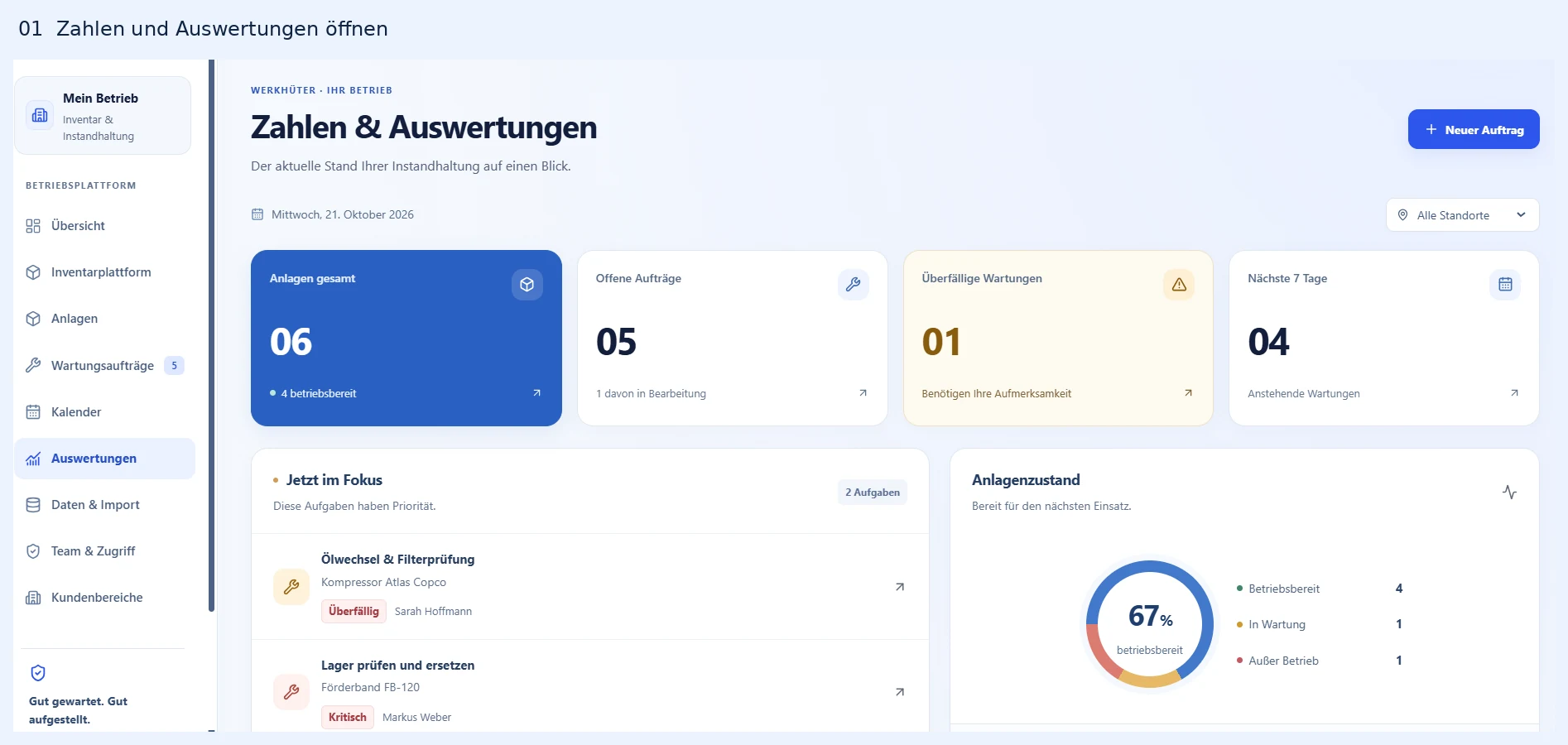
Klicken Sie im Hauptmenü auf „Auswertungen“. Unter „Zahlen & Auswertungen“ sehen Sie zunächst Kennzahlen zu Anlagen und Aufträgen. Darunter folgen Fokusaufgaben und der Anlagenzustand. Wenn Sie weiter nach unten scrollen, erscheinen Erledigungsquote, Aufträge nach Verantwortung sowie Kosten und Aufwand.
Ihr Vorteil: Sie verbinden den aktuellen Handlungsbedarf mit dem dokumentierten Fortschritt und Aufwand, ohne zunächst mehrere Einzelaufträge öffnen zu müssen.
SCHRITT 2
Den Standort und den Datenumfang prüfen
Wählen Sie oben rechts „Alle Standorte“ oder einen vorhandenen Standort. Die Anzeige berücksichtigt dann die Anlagen dieses Standortumfangs, die zugehörigen Aufträge und die diesen Aufträgen zugeordneten Kostenbuchungen.
- Prüfen Sie die Standortauswahl vor jedem Vergleich.
- Nutzen Sie „Alle Standorte“ für einen übergreifenden Überblick.
- Wählen Sie einen einzelnen Standort, wenn Sie dessen Anlagen, Auftragsbestand und erfassten Aufwand prüfen möchten.
- Beachten Sie beim Vergleichen, ob Bestände und Aufträge vollständig und einheitlich gepflegt sind.
Ihr Vorteil: Sie wissen, auf welchen Bestand sich die Zahlen beziehen, und vermeiden Vergleiche mit unterschiedlichem Umfang.
SCHRITT 3
Die vier Kennzahlen als Einstieg nutzen
Lesen Sie die vier Karten oben von links nach rechts. Sie sind zugleich Schaltflächen für den Wechsel in die passende Ansicht:
- Anlagen gesamt: 6. Davon sind vier als betriebsbereit gepflegt. Ein Klick öffnet „Anlagen“.
- Offene Aufträge: 5. Einer davon ist in Bearbeitung. Ein Klick öffnet „Wartungsaufträge“ mit dem Filter „Aktiv“.
- Überfällige Wartungen: 1. Ein nicht erledigter Auftrag hat seine Fälligkeit überschritten. Ein Klick öffnet die überfälligen Aufträge.
- Nächste 7 Tage: 4. Vier nicht erledigte Aufträge liegen im kommenden Zeitfenster einschließlich heute. Ein Klick öffnet den Kalender.
Ihr Vorteil: Sie erkennen auffällige Werte und wechseln von dort direkt in die passende Bearbeitungsansicht.
SCHRITT 4
Fokusaufgaben und Anlagenzustand einordnen
Prüfen Sie unter den Karten die beiden Bereiche „Jetzt im Fokus“ und „Anlagenzustand“. Beide sind im ersten Screenshot sichtbar.
- Links erscheinen bis zu drei nicht erledigte Aufträge, die heute oder früher fällig sind. Lesen Sie Titel, Anlage, Kennzeichnung und Verantwortung zusammen.
- Klicken Sie auf einen Fokuseintrag, wenn Sie die Auftragsdetails öffnen möchten. Im Beispiel sind der überfällige Ölwechsel und die heute fällige kritische Lagerbearbeitung sichtbar.
- Rechts zeigt die Legende vier betriebsbereite Anlagen, eine Anlage in Wartung und eine außer Betrieb. Vier von sechs Anlagen ergeben gerundet 67 %.
Ihr Vorteil: Sie können anstehende Arbeiten im Zusammenhang mit dem gepflegten Anlagenzustand betrachten und gezielt nachfragen, wo eine Abstimmung nötig ist.
SCHRITT 5
Die Erledigungsquote verstehen
Scrollen Sie zur „Erledigungsquote“. Sie beschreibt den Anteil abgeschlossener Aufträge an allen Aufträgen im ausgewählten Standortumfang:
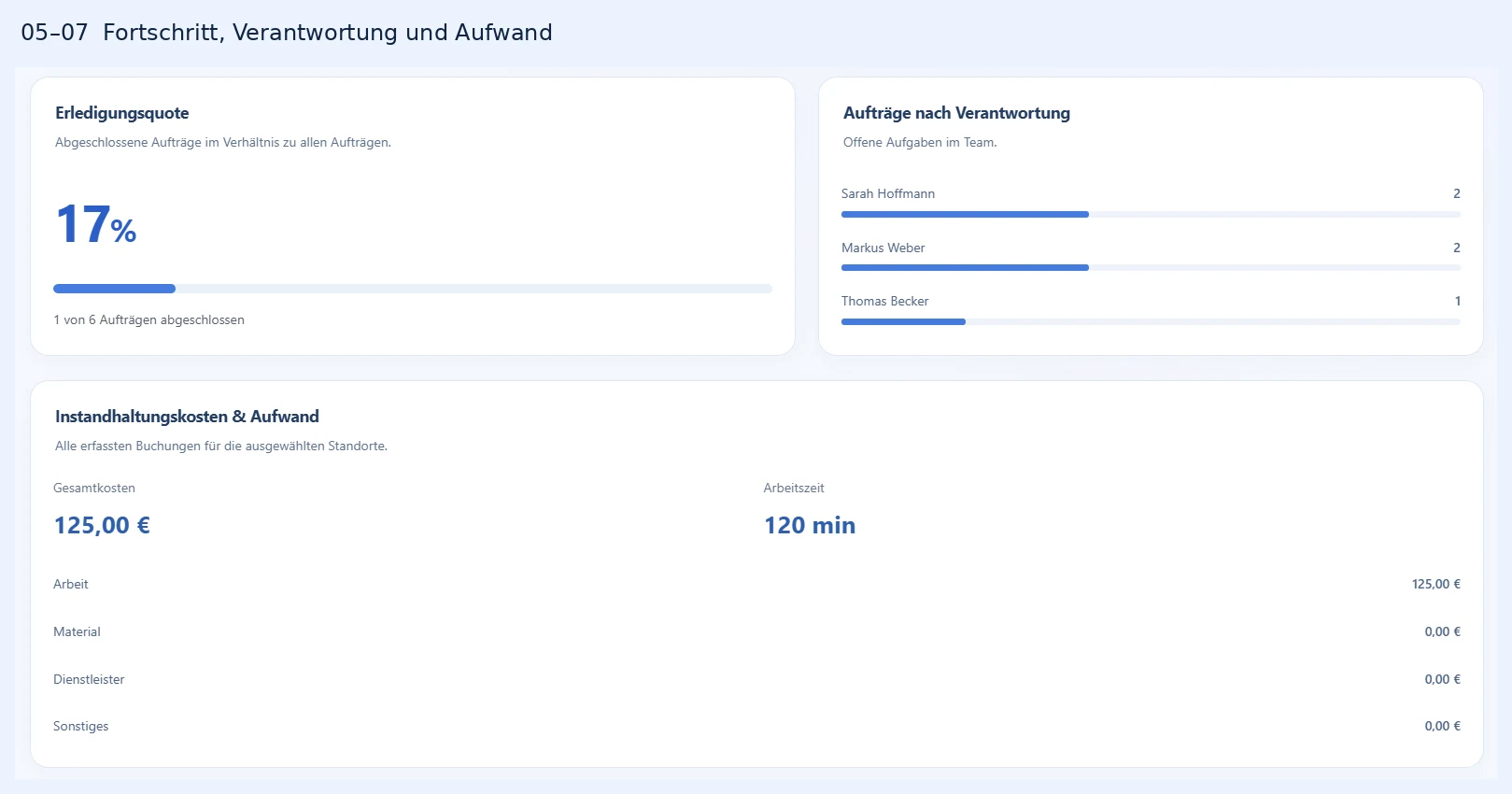
Erledigungsquote = erledigte Aufträge ÷ alle Aufträge × 100. Im Beispiel ist einer von sechs Aufträgen erledigt. Das ergibt rund 16,7 % und wird als 17 % angezeigt.
- Lesen Sie die Prozentzahl und die Angabe „1 von 6 Aufträgen abgeschlossen“ gemeinsam.
- Wechseln Sie für die einzelnen Vorgänge in die Auftragsverwaltung. Dort können Sie zwischen „Alle“, „Aktiv“ und „Erledigt“ unterscheiden.
- Prüfen Sie bei veränderten Werten, ob neue Aufträge hinzugekommen oder bestehende abgeschlossen worden sind.
Ihr Vorteil: Sie sehen, welcher Anteil des dokumentierten Auftragsbestands abgeschlossen ist, und können den verbleibenden Bestand gezielt in der Auftragsliste prüfen.
SCHRITT 6
Offene Aufgaben nach Verantwortung vergleichen
Lesen Sie rechts neben der Erledigungsquote „Aufträge nach Verantwortung“. Die Werte beziehen sich auf nicht erledigte Aufgaben, einschließlich „In Arbeit“. Im Beispiel entfallen zwei auf Sarah Hoffmann, zwei auf Markus Weber und eine auf Thomas Becker.
- Vergleichen Sie zuerst die Anzahl neben jedem Namen.
- Ordnen Sie die Balken ein: Zwei von fünf offenen Aufgaben entsprechen 40 %, eine von fünf entspricht 20 %.
- Wechseln Sie in „Wartungsaufträge“, wählen Sie „Aktiv“ und filtern Sie dort nach der verantwortlichen Person, um die zugrunde liegenden Aufgaben zu prüfen.
- Betrachten Sie zusätzlich Fälligkeit, Priorität und konkreten Arbeitsumfang.
Ihr Vorteil: Sie erhalten einen Einstieg in die Aufgabenverteilung und können offene Zuständigkeiten oder ungleich verteilte Mengen gezielt besprechen.
SCHRITT 7
Kosten und Arbeitszeit getrennt lesen
Prüfen Sie unter „Instandhaltungskosten & Aufwand“ die Gesamtkosten, Arbeitszeit und Kostenarten. Im zweiten Screenshot sind 125,00 € sowie 120 Minuten erfasst. Der Betrag ist vollständig der Kategorie „Arbeit“ zugeordnet; Material, Dienstleister und Sonstiges stehen auf 0,00 €.
- Lesen Sie Gesamtkosten als Summe der erfassten Beträge für die zugehörigen Aufträge.
- Lesen Sie Arbeitszeit separat als Summe der dokumentierten Minuten. 120 Minuten entsprechen zwei Stunden.
- Vergleichen Sie die Kategorien Arbeit, Material, Dienstleister und Sonstiges. Sie gliedern dieselbe Kostensumme und werden nicht zusätzlich auf die Gesamtkosten aufgeschlagen.
- Wenn Angaben fehlen, öffnen Sie den betreffenden Auftrag und prüfen Sie „Kosten & Arbeitszeit“. Die Dokumentationsanleitung erläutert die Erfassung.
Ihr Vorteil: Sie können dokumentierte Beträge und Zeitaufwand nebeneinander prüfen und Lücken in der Erfassung erkennen. Die Werte sind so vollständig wie die zugrunde liegenden Buchungen.
SCHRITT 8
Aus den Erkenntnissen die nächste Arbeit planen
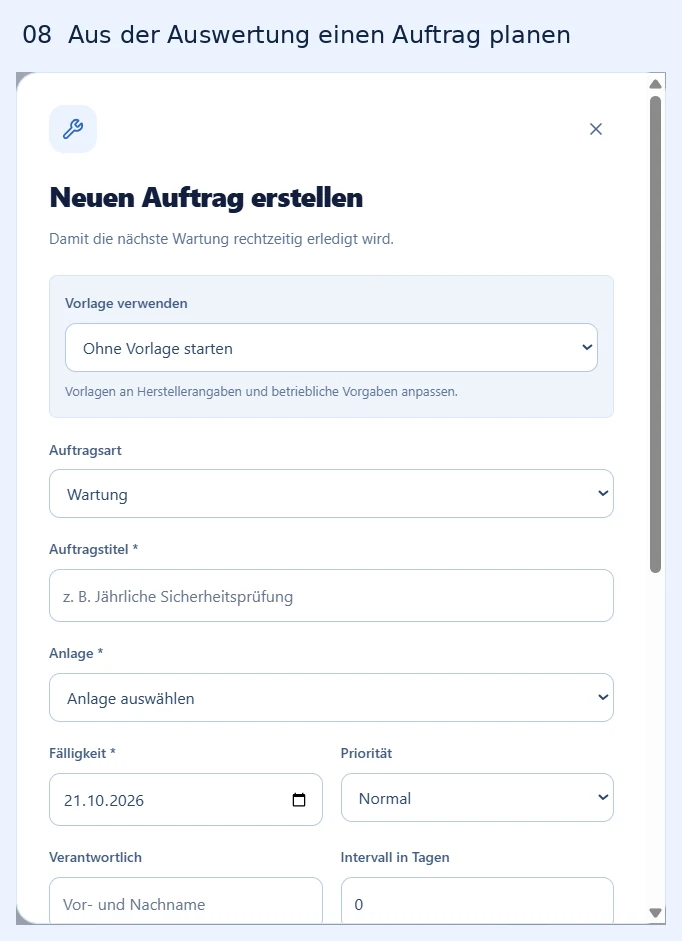
Leiten Sie aus der Auswertung einen konkreten nächsten Schritt ab. Für bestehende Vorgänge öffnen Sie die passende Auftragsansicht. Wenn zusätzliche Arbeit geplant werden soll, klicken Sie oben rechts auf „+ Neuer Auftrag“.
- Prüfen Sie, ob bereits ein passender Auftrag existiert, bevor Sie einen weiteren anlegen.
- Wählen Sie bei Bedarf eine Vorlage, die Auftragsart und die richtige Anlage.
- Tragen Sie Titel, Fälligkeit, Priorität und Verantwortung ein. Ergänzen Sie weiter unten Arbeitsbeschreibung, mögliche Wiederholung und geeignete Prüfpunkte.
- Klicken Sie nach der Prüfung auf „Auftrag erstellen“ und kontrollieren Sie den neuen Vorgang.
- Kehren Sie nach gespeicherten Änderungen zu den Auswertungen zurück und prüfen Sie den passenden Standortumfang erneut.
Ihr Vorteil: Die Auswertung führt zu einer nachvollziehbaren Aktion: einen bestehenden Vorgang klären, fehlende Daten ergänzen oder zusätzliche Arbeit gezielt planen. Der Auftrags-Guide erklärt die weitere Verwaltung.
Ihre kurze Routine für belastbare Auswertungen
- Den passenden Standort und den Umfang des Bestands prüfen.
- Überfällige und heute fällige Aufgaben zuerst einordnen.
- Erledigungsquote zusammen mit den absoluten Auftragszahlen lesen.
- Aufgabenverteilung mit Termin und Arbeitsumfang abgleichen.
- Kosten und Arbeitszeit auf Vollständigkeit prüfen und fehlende Angaben im Auftrag ergänzen.
Häufige Fragen
Warum steht die Erledigungsquote bei 17 %?
Im Bild ist einer von sechs Aufträgen abgeschlossen. 1 ÷ 6 × 100 ergibt rund 16,7 %. Die Software rundet auf 17 %.
Zeigen die Verantwortungsbalken Arbeitsstunden?
Nein. Sie zeigen die Anzahl nicht erledigter Aufträge je eingetragener Verantwortung. Arbeitszeit wird getrennt im Aufwand summiert.
Beziehen sich die Kosten nur auf erledigte Aufträge?
Nein. Erfasste Buchungen der zugehörigen Aufträge werden unabhängig vom Bearbeitungsstatus berücksichtigt. Maßgeblich ist der gewählte Standortumfang.
Ist die Auswertung auf den aktuellen Monat begrenzt?
Nein. Im gezeigten Stand gibt es keinen Zeitraumfilter. Auftragsquote, Kosten und Arbeitszeit beziehen sich auf den vorhandenen Datenbestand im ausgewählten Standortumfang.
Wo kann ich die zugrunde liegenden Aufträge prüfen oder exportieren?
Öffnen Sie „Wartungsaufträge“ und wählen Sie die passenden Filter. Der dortige CSV-Export enthält die gefilterte Auftragsliste; er ist kein Export der gesamten Auswertungsseite oder ihrer Kostenbuchungen.