HELP CENTER · INVENTARPLATTFORM
Inventarplattform nutzen.
Ihr Bestand, Schritt für Schritt organisiert.
Vom ersten Objekt bis zur Materialanforderung: Lernen Sie die Module der Inventarplattform kennen und erfahren Sie, wie Bestand, Personen und Vorgänge zusammenpassen.
In dieser Reihenfolge starten
- Objekte im Anlagenbestand erfassen.
- Personen und Standorte anlegen.
- Objektakten ergänzen und Materialartikel mit Anfangsbestand vorbereiten.
- Ausgaben, Reservierungen oder Materialanforderungen buchen.
- Handlungsbedarf, Fristen und Bestände regelmäßig prüfen.
SCHRITT 1
Die Inventarplattform öffnen und einordnen
Öffnen Sie im Hauptmenü „Inventarplattform“. Unter „Ihr Bestand. Klar organisiert.“ finden Sie die Module Handlungsbedarf, Inventar, Ausgaben, Inventur, Material, Reservierungen, Qualifikationen, Anforderungen, Lizenzen und Stammdaten. Klicken Sie auf den gewünschten Reiter. Falls nicht alle Reiter sichtbar sind, nutzen Sie die Pfeile der Modulleiste.
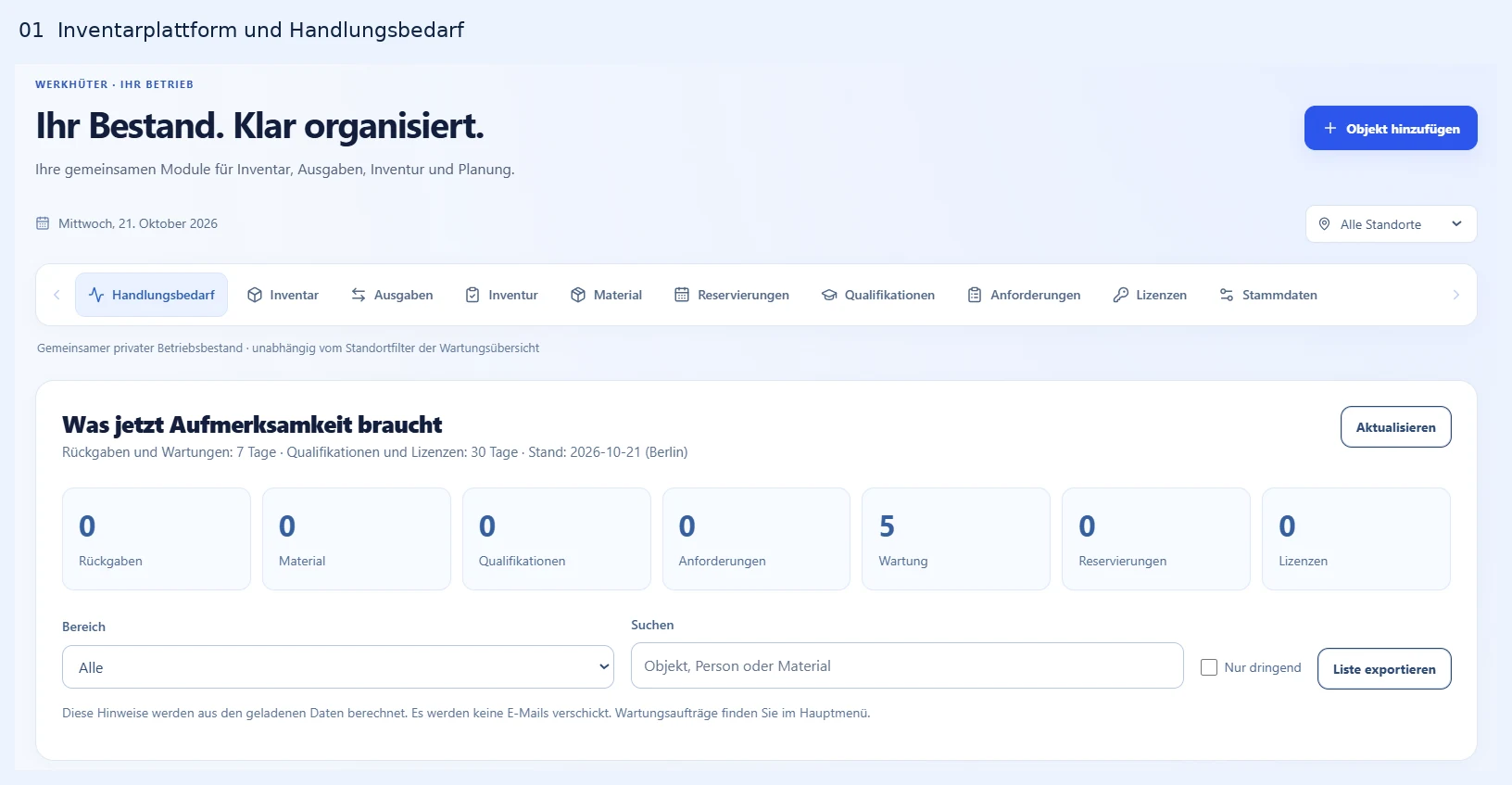
Ihr Vorteil: Bestandsinformationen und zugehörige Abläufe stehen in einer gemeinsamen Plattform. Sie wechseln zwischen Modulen, ohne dieselben Personen oder Objekte erneut anlegen zu müssen.
SCHRITT 2
Handlungsbedarf filtern und bearbeiten
Beginnen Sie im Reiter „Handlungsbedarf“ mit „Was jetzt Aufmerksamkeit braucht“. Die sieben Zähler betreffen Rückgaben, Material, Qualifikationen, Anforderungen, Wartung, Reservierungen und Lizenzen. Im Beispiel liegen fünf Wartungshinweise vor; die übrigen Bereiche zeigen null.
- Klicken Sie auf einen Bereichszähler oder wählen Sie unter „Bereich“ die gewünschte Kategorie. Ein erneuter Klick auf denselben Zähler hebt diese Bereichsauswahl auf.
- Suchen Sie im Feld „Suchen“ nach einem passenden Begriff aus dem Eintrag, beispielsweise einem Objekt oder Material.
- Aktivieren Sie „Nur dringend“, um die Liste weiter einzugrenzen. Die Bereichszähler zählen weiterhin alle Hinweise ihres Bereichs, nicht nur das Suchergebnis.
- Lesen Sie im Hinweis den Anlass und das Datum. Für Wartungsaufträge wechseln Sie über das Hauptmenü zu „Wartungsaufträge“. Der Text „Hauptmenü → Wartungsaufträge“ ist im gezeigten Hinweis eine Wegbeschreibung. Bei anderen Hinweisen kann „Bereich öffnen“ in das passende Plattformmodul führen.
- Mit „Aktualisieren“ laden Sie die Daten erneut. „Liste exportieren“ lädt die aktuell gefilterten Hinweise als CSV-Datei herunter.
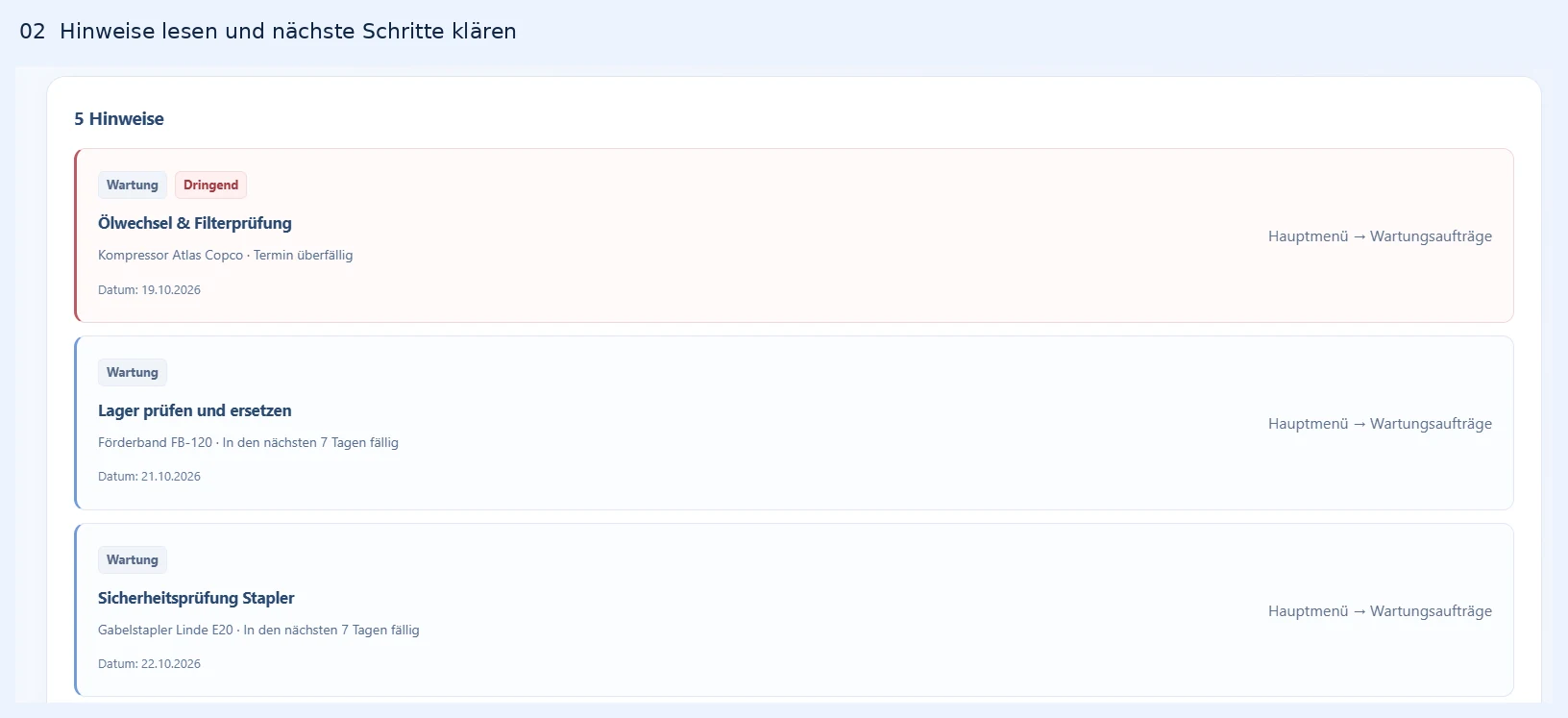
Ihr Vorteil: Sie erkennen Handlungsbedarf über mehrere Module hinweg und können eine eingegrenzte Aufgabenliste für die Abstimmung exportieren.
SCHRITT 3
Ein Objekt hinzufügen
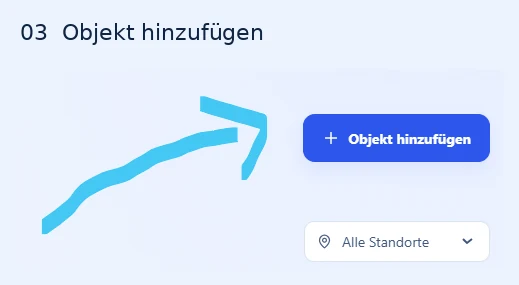
Klicken Sie oben rechts auf „+ Objekt hinzufügen“. Es öffnet sich das Formular „Neue Anlage erfassen“. Ein Objekt wird im gemeinsamen Anlagenbestand angelegt und kann anschließend in der Inventarplattform ergänzt oder verwendet werden.
- Tragen Sie einen eindeutigen Anlagennamen ein, etwa eine unterscheidbare Gerätebezeichnung.
- Wählen Sie Kategorie und den tatsächlichen Status. „Betriebsbereit“ sollte nur verwendet werden, wenn dieser Zustand zutrifft.
- Ergänzen Sie den erforderlichen Standort. Verwenden Sie eine einheitliche Schreibweise.
- Erfassen Sie bei Bedarf Verantwortlich, Seriennummer und Notizen.
- Prüfen Sie die Angaben und klicken Sie auf „Anlage speichern“. Kontrollieren Sie anschließend den Eintrag im Bestand. „Abbrechen“ schließt das Formular ohne diese Neuanlage zu speichern.
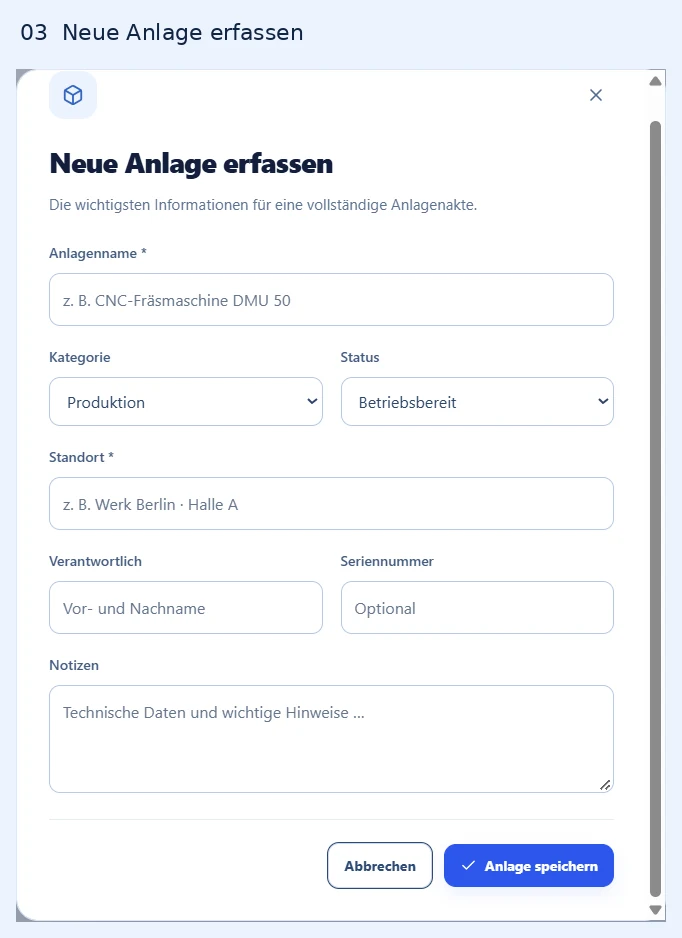
Ihr Vorteil: Eine eindeutige Objektakte verbindet das Gerät mit seiner späteren Ausgabe, Reservierung, Inventur und Wartung. Die Anleitung „Anlage anlegen“ ergänzt die Erfassung.
SCHRITT 4
Personen und Standorte anlegen
Wechseln Sie zum Reiter „Inventar“. Hier legen Sie Personen und Standorte an, die später in Auswahlfeldern benötigt werden.
- Unter „Person anlegen“ tragen Sie den erforderlichen Namen ein. E-Mail und Abteilung können Sie ergänzen. Klicken Sie auf „Person speichern“.
- Unter „Standort anlegen“ geben Sie einen eindeutigen Standortnamen und bei Bedarf eine Beschreibung ein. Klicken Sie auf „Standort speichern“.
- Prüfen Sie weiter unten die Personen- und Standortlisten. Verwenden Sie für die folgenden Vorgänge den passenden vorhandenen Eintrag.
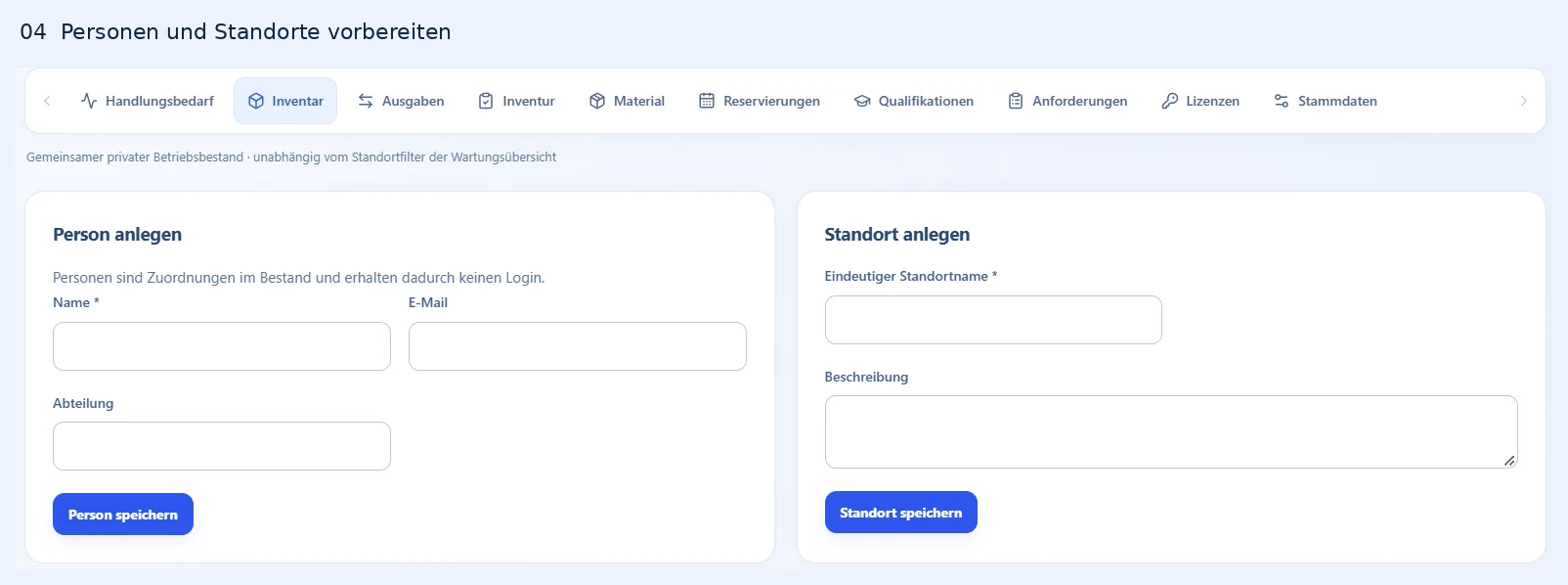
Ihr Vorteil: Wiederverwendbare Zuordnungen erleichtern es, Ausgaben, Reservierungen, Nachweise und Anforderungen der richtigen Person oder dem richtigen Standort zuzuweisen.
SCHRITT 5
Inventar suchen und Objektakten ergänzen
Bleiben Sie im Reiter „Inventar“ und gehen Sie zu „Bestandsübersicht“. Das Suchfeld berücksichtigt Name, Typ, Seriennummer und Standort. Die Tabelle zeigt zusätzlich Verantwortung und den Ausgabestand.
- Geben Sie einen passenden Suchbegriff ein, um den Bestand einzugrenzen.
- Klicken Sie auf einen Objektnamen oder wählen Sie das Objekt oben unter „Inventar- und IT-Akten“ aus.
- In der danach eingeblendeten Objektakte können Sie Objekttyp, Kaufdatum, Garantieende, Kaufpreis und Zusatzfelder ergänzen. Zusatzfelder verwenden die Schreibweise Bezeichnung=Wert, ein Feld pro Zeile, beispielsweise „Kostenstelle=IT-01“.
- Speichern Sie die Ergänzungen und prüfen Sie die Zuordnung zum ausgewählten Objekt.
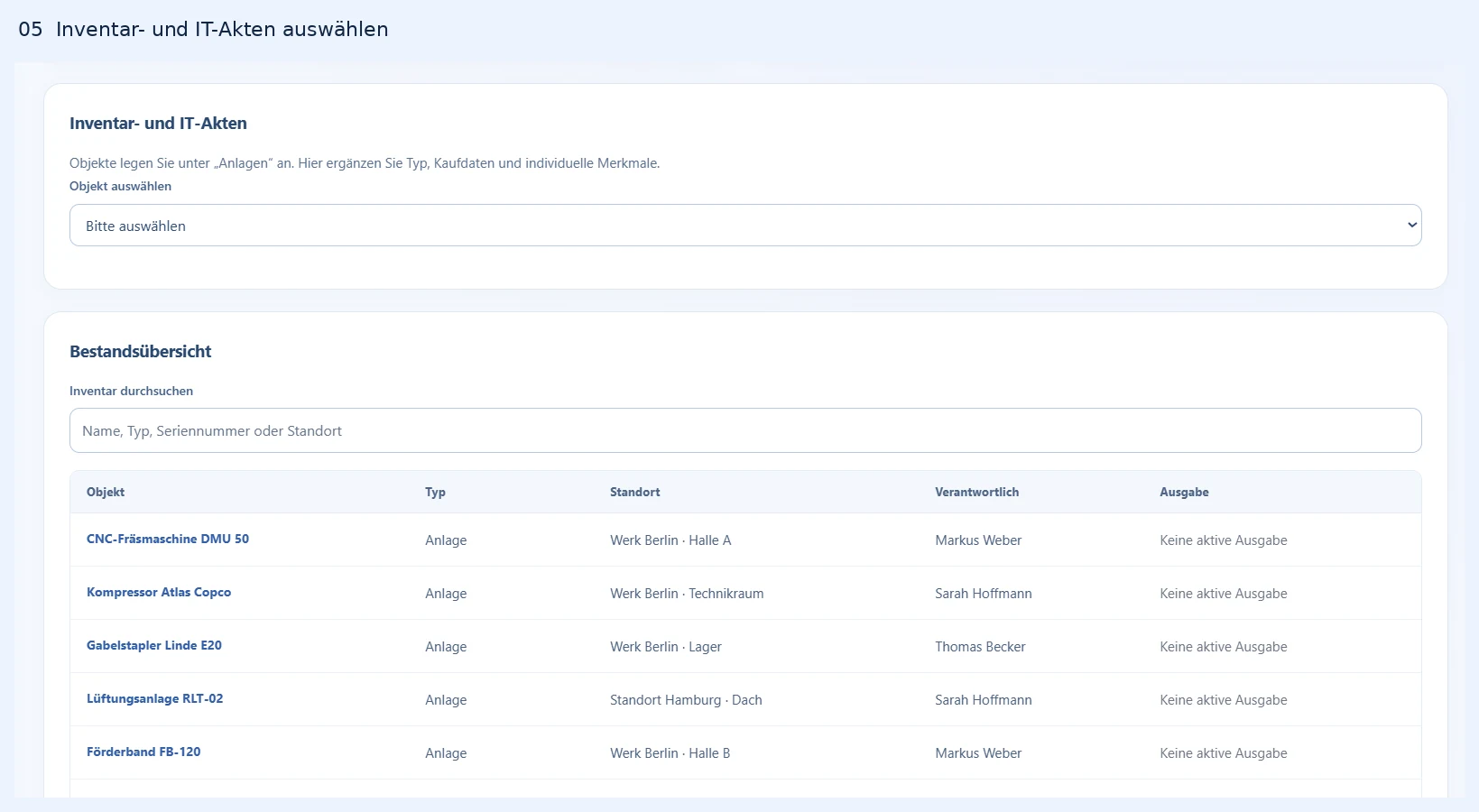
Ihr Vorteil: Sie finden ein Gerät über mehrere Merkmale und ergänzen kaufmännische Informationen beim richtigen Objekt.
SCHRITT 6
Geräte ausgeben und Standorte übertragen
Öffnen Sie den Reiter „Ausgaben“. Links geben Sie Geräte oder Werkzeuge aus; rechts übertragen Sie ein Objekt an einen Standort.
- Wählen Sie unter „Gerät oder Werkzeug ausgeben“ Objekt, Person und Standort. Tragen Sie die Rückgabefrist ein und dokumentieren Sie bei Bedarf den Zustand bei Übergabe.
- Scrollen Sie bei Bedarf zum Formularende und klicken Sie auf „Ausgabe buchen“. Diese Schaltfläche liegt unterhalb des sichtbaren Bildausschnitts. Prüfen Sie anschließend die aktive Ausgabe.
- Für einen „Standorttransfer“ wählen Sie Objekt und Zielstandort, ergänzen „Grund / Übergabehinweis“ und klicken auf „Transfer buchen“.
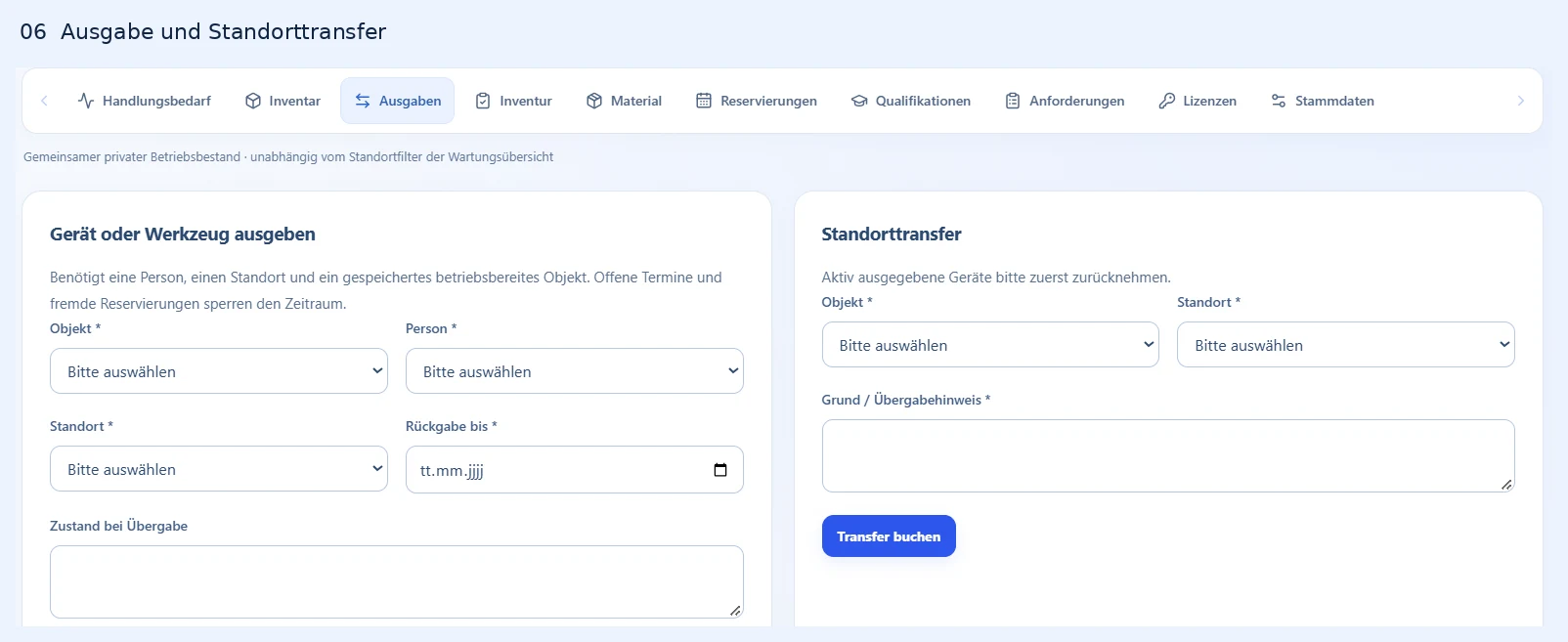
Ihr Vorteil: Ausgabe und Standortwechsel werden als konkrete Vorgänge festgehalten. So bleibt nachvollziehbar, wer ein Gerät erhalten hat und wohin es übertragen wurde. Details zur Ausgabe finden Sie in „Werkzeug ausgeben“.
SCHRITT 7
Eine Inventur starten und bearbeiten
Wechseln Sie zu „Inventur“. Der obere Bereich startet eine neue Bestandsprüfung; darunter wählen Sie eine bestehende Inventur zur Bearbeitung aus.
- Tragen Sie unter „Inventur starten“ eine eindeutige Bezeichnung ein.
- Wählen Sie optional einen Sollstandort. Ohne Auswahl wird der gesamte gespeicherte Objektbestand aufgenommen. Diese Auswahl gehört zur Inventur und ist unabhängig vom oberen Standortfilter.
- Klicken Sie auf „Inventur starten“. Die Soll-Liste wird zu diesem Zeitpunkt festgehalten.
- Wählen Sie die Inventur unter „Inventur bearbeiten“ aus. In der anschließend eingeblendeten Zählliste erfassen Sie je Objekt „Gefunden“, „Fehlt“ oder „Abweichung“ und einen passenden Hinweis. Speichern Sie jede Prüfung.
- Wenn kein Eintrag mehr offen ist, können Sie die Inventur abschließen. Das Ergebnis lässt sich als CSV exportieren.
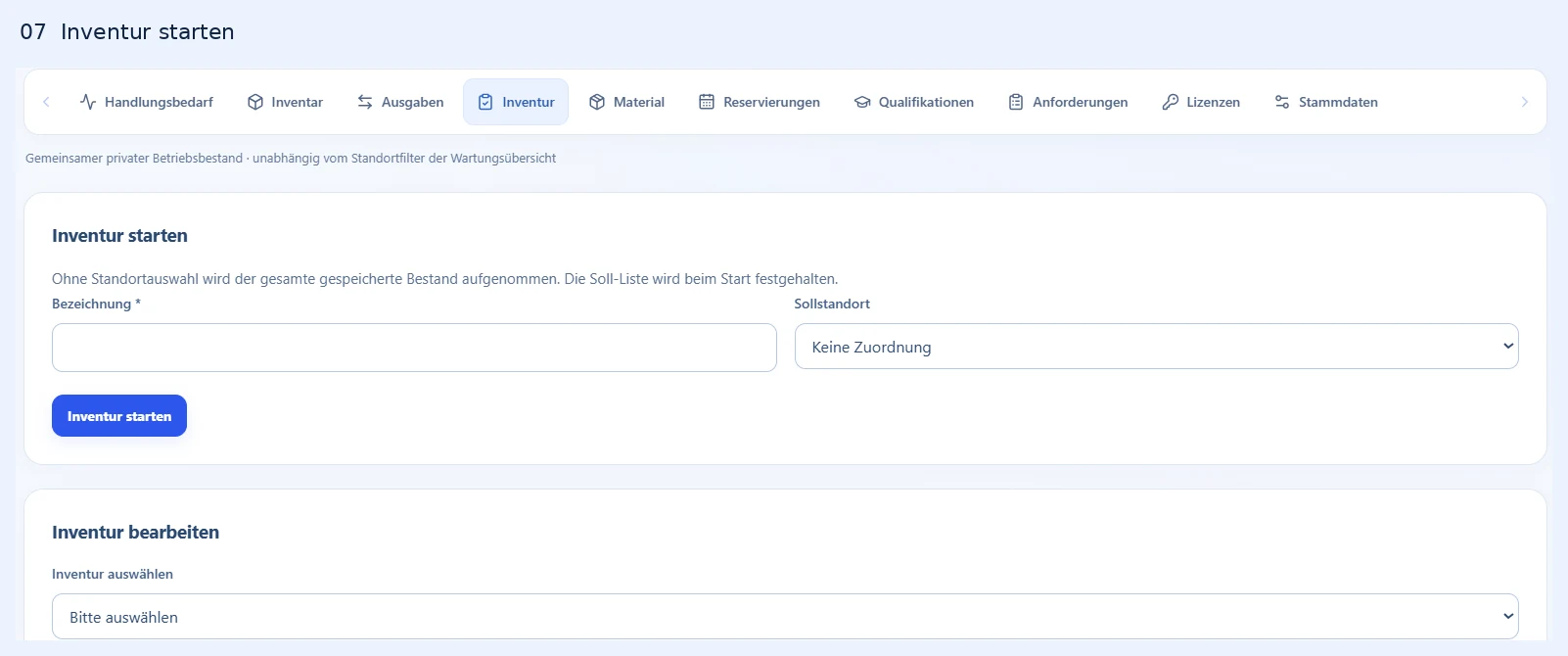
Ihr Vorteil: Eine festgehaltene Soll-Liste schafft einen gemeinsamen Ausgangspunkt und macht fehlende oder abweichende Objekte sichtbar.
SCHRITT 8
Material anlegen und Bestände buchen
Öffnen Sie „Material“. Links werden Artikel angelegt; rechts buchen Sie Mengenbewegungen. Legen Sie zuerst einen Artikel und danach seinen Anfangsbestand an.
- Erfassen Sie links Bezeichnung, Artikelnummer, Standort, Einheit und Mindestbestand. Klicken Sie auf „Artikel speichern“.
- Wählen Sie rechts den gespeicherten Artikel. Eine positive Menge ist ein Zugang, eine negative Menge eine Entnahme. Ein Beispiel: „10“ bucht zehn Einheiten zu; „-2“ entnimmt zwei.
- Ordnen Sie eine Entnahme bei Bedarf einem Wartungsauftrag zu und tragen Sie den Buchungsgrund ein.
- Klicken Sie am Formularende auf „Bewegung buchen“. Prüfen Sie anschließend Bestand, Mindestbestand und Buchungshistorie. Die Schaltfläche und diese Listen liegen unterhalb der Aufnahme.
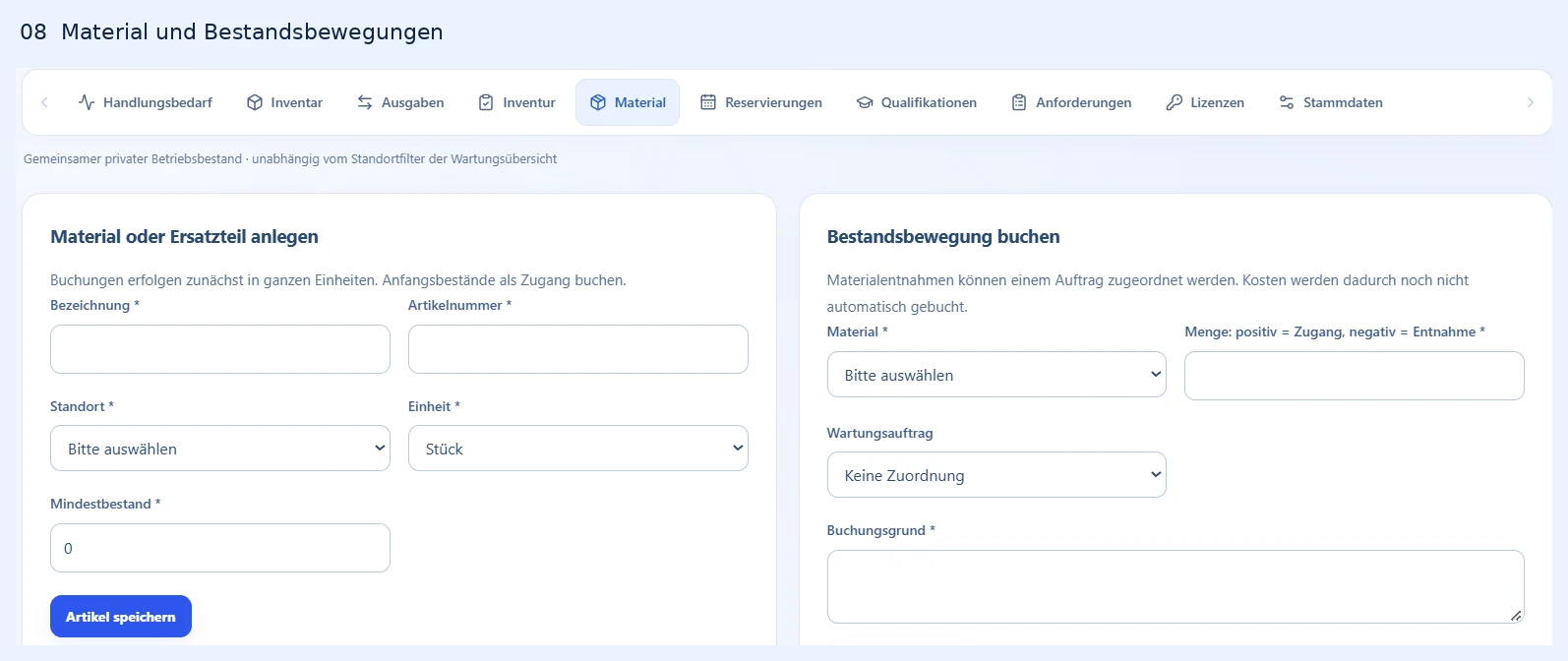
Ihr Vorteil: Mengen und Ursachen von Zu- und Abgängen bleiben nachvollziehbar. Unterschreitungen des Mindestbestands geben einen Hinweis auf Nachbestellbedarf; sie lösen keine automatische Bestellung aus.
SCHRITT 9
Ein Objekt für einen Zeitraum reservieren
Wechseln Sie zu „Reservierungen“, wenn ein Objekt für eine künftige Nutzung vorgemerkt werden soll.
- Wählen Sie Objekt und Person.
- Tragen Sie „Von“ und „Bis einschließlich“ ein. Start- und Enddatum gehören beide zum reservierten Zeitraum.
- Geben Sie „Projekt / Zweck“ ein und klicken Sie auf „Reservierung speichern“.
- Prüfen Sie die Rückmeldung. Bei einem Konflikt gleichen Sie den Zeitraum mit bestehenden Ausgaben, Reservierungen und offenen Wartungsterminen ab.
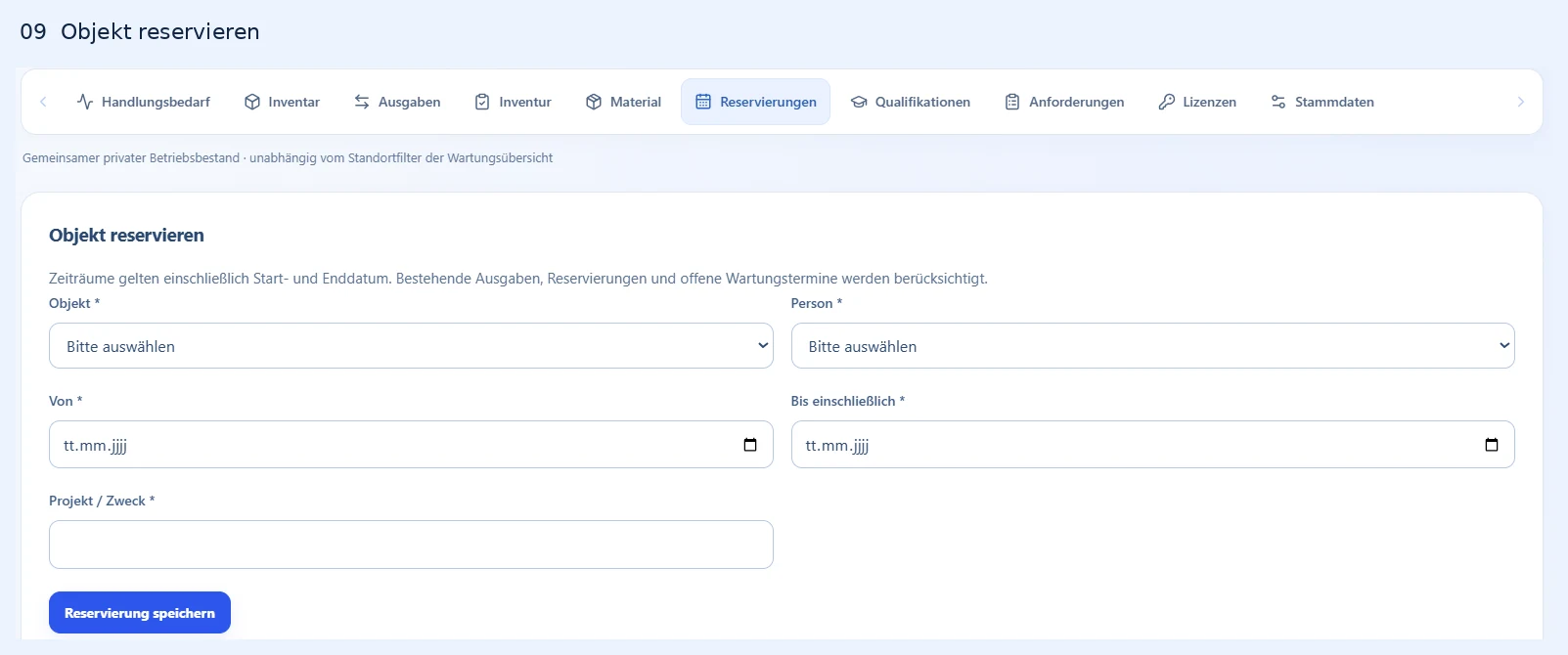
Ihr Vorteil: Sie planen den Bedarf vor der Übergabe und erkennen zeitliche Konflikte früher.
SCHRITT 10
Qualifikationen und Fristen dokumentieren
Öffnen Sie „Qualifikationen“, um die Gültigkeit eines Nachweises einer Person zuzuordnen.
- Wählen Sie die bereits angelegte Person.
- Tragen Sie „Schulung / Qualifikation“ und „Gültig bis“ ein.
- Ergänzen Sie bei Bedarf eine Nachweisnummer oder einen Ablagehinweis.
- Klicken Sie am Formularende auf „Nachweis speichern“. Prüfen Sie anschließend die Zeile in „Qualifikationen und Fristen“.
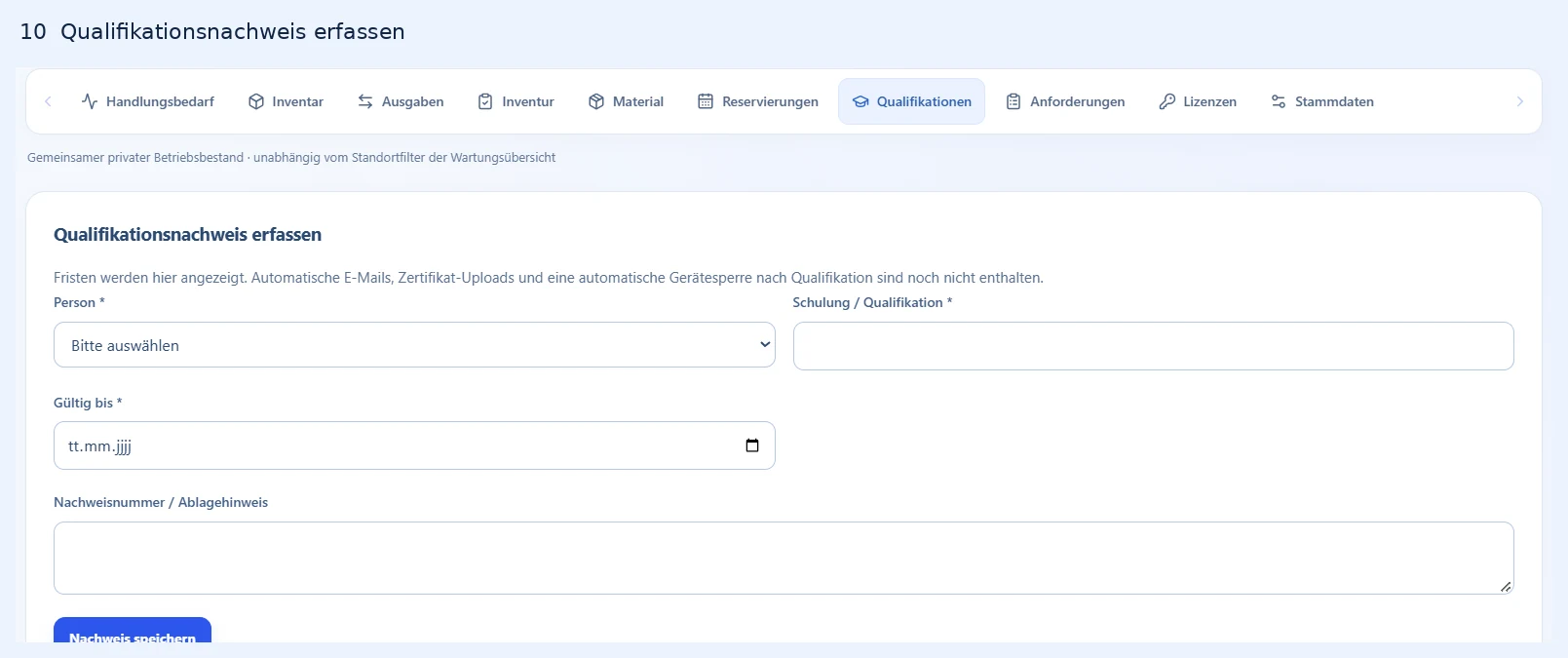
Ihr Vorteil: Sie bündeln Qualifikationsbezeichnung und Gültigkeit beim passenden Personeneintrag und können anstehende Verlängerungen gezielt prüfen.
SCHRITT 11
Material intern anfordern und ausgeben
Wechseln Sie zu „Anforderungen“, wenn Material zunächst intern angefragt und anschließend freigegeben werden soll.
- Wählen Sie Person und Material. Die Person bezeichnet den Bedarfsträger.
- Tragen Sie eine positive ganze Menge und den Verwendungszweck ein.
- Klicken Sie auf „Anforderung senden“. Der Vorgang wird intern mit dem Status „Offen“ angelegt.
- Die Administration kann eine offene Anforderung freigeben oder ablehnen. Für eine freigegebene Anforderung kann sie anschließend die Ausgabe buchen.
- Prüfen Sie nach der Ausgabe den Status und den Materialbestand.
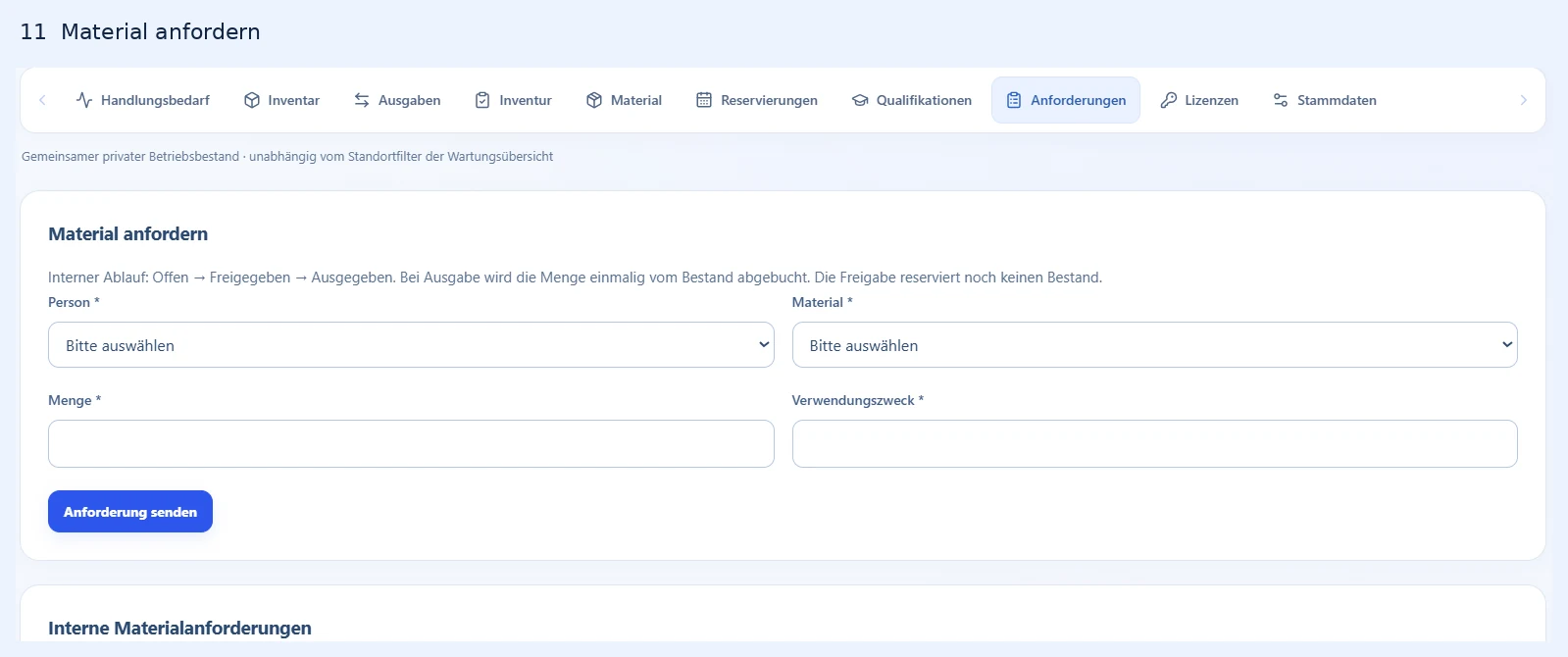
Ihr Vorteil: Bedarf, Freigabe und tatsächliche Entnahme bleiben unterscheidbar. Das erleichtert die Abstimmung zwischen Bedarfsträger und Materialverantwortlichen.
SCHRITT 12
Lizenzkennzahlen verstehen
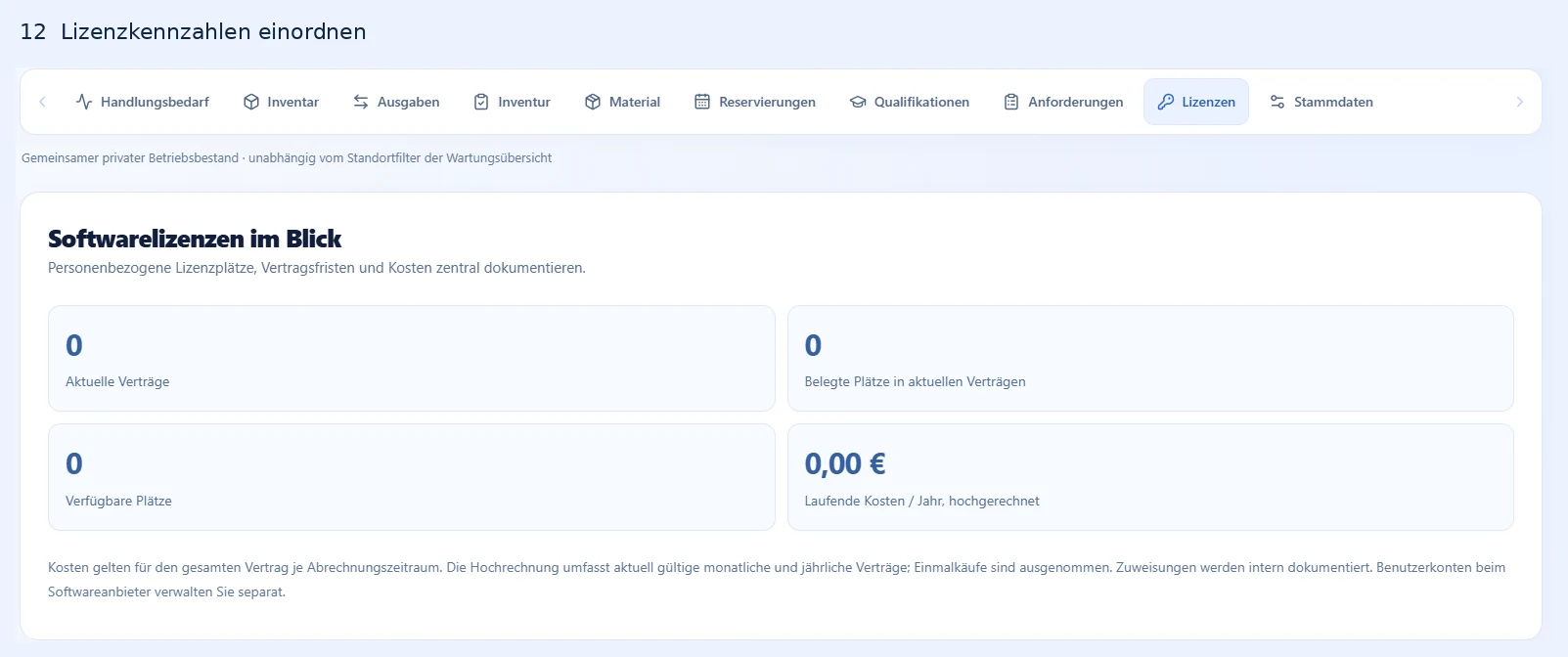
Öffnen Sie „Lizenzen“. Die Aufnahme zeigt zunächst die Zusammenfassung „Softwarelizenzen im Blick“. Lesen Sie die Kennzahlen zusammen:
- Aktuelle Verträge: die im aktuellen Zeitraum berücksichtigten Lizenzverträge.
- Belegte Plätze: intern zugewiesene Plätze in diesen Verträgen.
- Verfügbare Plätze: noch nicht belegte Plätze der aktuellen Verträge.
- Laufende Kosten / Jahr, hochgerechnet: die Jahreshochrechnung der aktuell gültigen monatlichen und jährlichen Verträge. Einmalkäufe sind ausgenommen.
Ihr Vorteil: Sie können dokumentierte Kapazitäten und laufende Vertragskosten gemeinsam betrachten. Für die weitere Bedienung nutzen Sie „Lizenz zuweisen“.
SCHRITT 13
Stammdaten aktuell halten
Nutzen Sie den Reiter „Stammdaten“, wenn vorhandene Personen, Standorte oder Materialien aktualisiert werden müssen. Der Reiter ist in der Modulleiste Ihrer Bilder sichtbar; seine geöffnete Verwaltungsansicht ist in diesem Satz nicht enthalten.
- Wählen Sie in der Stammdatenverwaltung „Personen“, „Standorte“ oder „Materialien“.
- Suchen Sie den Eintrag und öffnen Sie „Bearbeiten“. Prüfen Sie die Werte und speichern Sie die Änderungen.
- Wenn ein Eintrag nicht mehr für neue Vorgänge verwendet werden soll, prüfen Sie die Möglichkeit „Archivieren“. Bestehende Verknüpfungen und Buchungen bleiben erhalten.
- Mit „Archivierte anzeigen“ finden Sie archivierte Einträge wieder. Bei Bedarf können Sie sie wiederherstellen.
Ihr Vorteil: Sie halten die Auswahl für neue Vorgänge übersichtlich und erhalten gleichzeitig den Bezug zu bereits dokumentierten Vorgängen.
Was Ihnen die Plattform im Alltag bringt
- Ein gemeinsamer Bezug: Objekte, Personen und Standorte werden in mehreren Abläufen wiederverwendet.
- Nachvollziehbare Übergaben: Ausgabe, Rückgabe, Transfer und Reservierung bleiben unterscheidbar.
- Klarere Bestände: Materialzugänge und Entnahmen werden mit Grund dokumentiert.
- Gezielte Aufmerksamkeit: Handlungsbedarf bündelt Hinweise aus den gepflegten Daten.
- Strukturierte Kontrollen: Inventur, Qualifikationsfristen und Lizenzübersicht unterstützen regelmäßige Prüfungen.
Häufige Fragen
Warum fehlen Objekte oder Personen in einem Auswahlfeld?
Prüfen Sie, ob die Einträge gespeichert und aktiv sind. Reine Beispieldaten stehen für Plattformvorgänge erst nach ihrer Übernahme zur Verfügung. Archivierte Einträge stehen nicht für neue Vorgänge zur Auswahl. Bei Ausgaben und Reservierungen sind außerdem Zustand und zeitliche Konflikte zu beachten.
Wirkt der obere Standortfilter auf diese Plattform?
Nein. Die Module verwenden den gemeinsamen Betriebsbestand. Standortfelder innerhalb der Formulare bestimmen den jeweiligen Vorgang.
Werden durch die Hinweise E-Mails oder Bestellungen versendet?
Nein. Der Handlungsbedarf wird angezeigt und kann als Liste exportiert werden. Materialanforderungen sind interne Vorgänge; eine Bestellung beim Lieferanten erfolgt dadurch nicht.
Warum ist eine Schaltfläche deaktiviert?
Mögliche Gründe sind fehlende Schreib- oder Verwaltungsrechte, noch ladende Daten oder eine gerade laufende Speicherung. Materialfreigaben und -ausgaben im Anforderungsablauf sind der Administration vorbehalten. Beachten Sie die angezeigte Rückmeldung.