HELP CENTER · TEAM & ZUGRIFF
Team und Zugriff verwalten.
Rollen, Einladungen und Zugänge verstehen.
Wer darf lesen, wer darf bearbeiten und wie wird ein Teamzugang vorbereitet? Dieser Guide erklärt die Rollen und Verwaltungsabläufe von Werkhüter – einschließlich der Grenzen der derzeit privaten Website-Freigabe.
SCHRITT 1
„Team & Zugriff“ öffnen und den Überblick lesen
Klicken Sie im Hauptmenü auf „Team & Zugriff“. Der obere Bereich fasst aktive Zugänge, offene Einladungen und Ihre eigene Rolle zusammen.
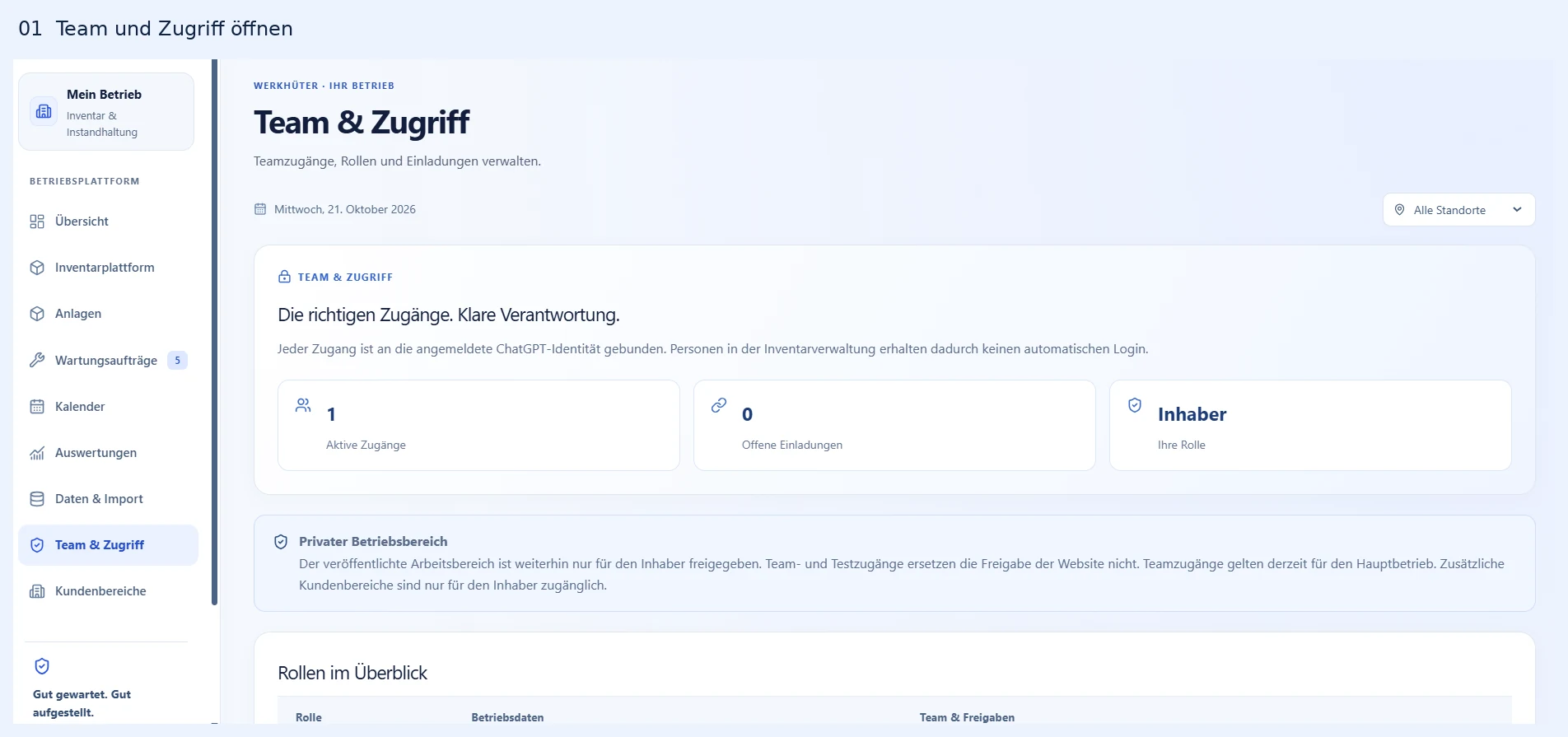
- Lesen Sie „Aktive Zugänge“ als Anzahl der eingerichteten aktiven Teamkonten, nicht als Zahl gerade angemeldeter Personen.
- Unter „Offene Einladungen“ zählen noch nicht angenommene, nicht widerrufene und noch gültige Einladungen.
- Prüfen Sie „Ihre Rolle“, bevor Sie Verwaltungsaktionen planen. Teamverwaltung und Einladungen stehen für Inhaber und entsprechend berechtigte Administration im Hauptbetrieb zur Verfügung.
Ihr Vorteil: Sie unterscheiden zwischen Personenstammdaten und tatsächlichen Zugängen und erkennen, mit welcher Rolle Sie selbst arbeiten.
SCHRITT 2
Website-Freigabe und Betriebsbereich unterscheiden
Lesen Sie den Hinweis „Privater Betriebsbereich“. Die in der Aufnahme gezeigte veröffentlichte Software ist weiterhin nur für den Inhaber freigegeben. Ein Team- oder Testzugang innerhalb der Anwendung ersetzt diese Website-Freigabe nicht.
- Prüfen Sie, ob die betreffende Person die private Website mit ihrem Konto überhaupt öffnen darf.
- Prüfen Sie zusätzlich, ob ein aktiver Teamzugang beziehungsweise eine passende Einladung für genau dieses Konto vorliegt.
- Beachten Sie den Arbeitsbereich: Teamzugänge gelten derzeit für den Hauptbetrieb. Zusätzliche Kundenbereiche sind nur für den Inhaber zugänglich.
Ihr Vorteil: Sie können Zugriffsprobleme an der richtigen Stelle einordnen und vermeiden die Annahme, eine Einladung oder ein Standortfilter allein würde den gewünschten Zugang herstellen.
SCHRITT 3
Die passende Rolle auswählen
Vergleichen Sie unter „Rollen im Überblick“, welche Aufgaben die Person tatsächlich übernehmen soll. Wählen Sie eine Rolle mit den dafür benötigten Rechten.
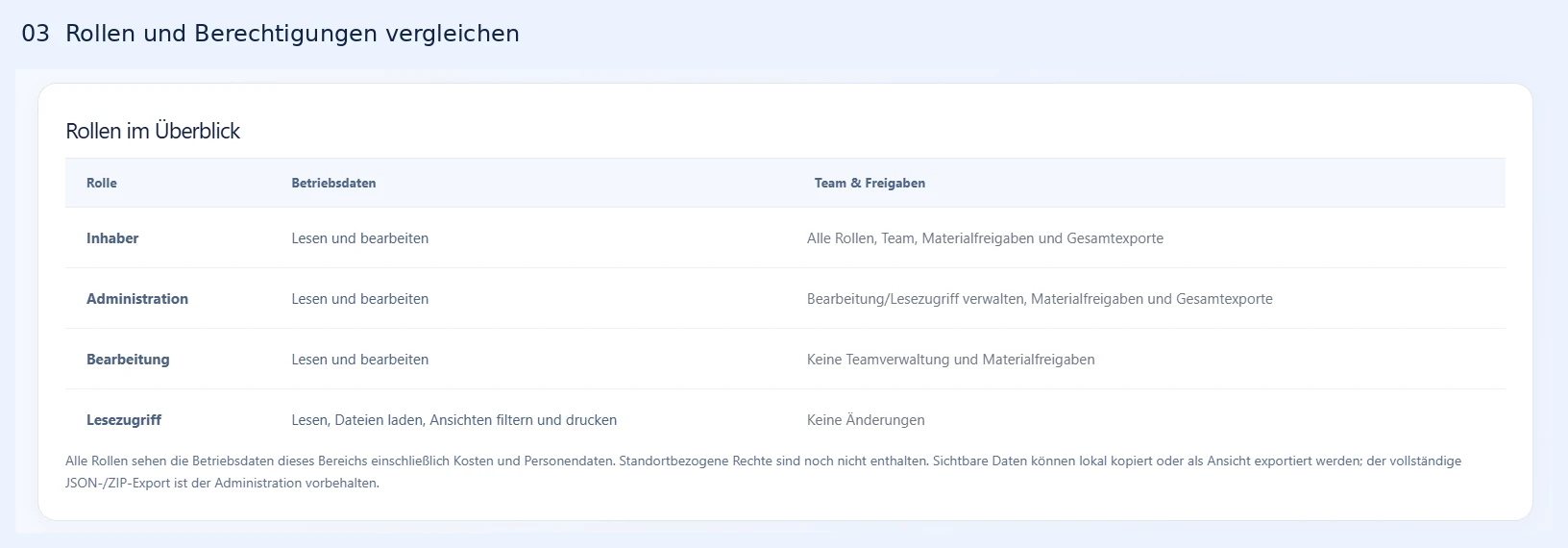
- Inhaber: liest und bearbeitet Betriebsdaten, verwaltet die verfügbaren Teamrollen, Materialfreigaben und vollständige Exporte. Der Inhaberzugang ist geschützt.
- Administration: liest und bearbeitet Betriebsdaten, verwaltet Bearbeitung und Lesezugriff sowie Materialfreigaben und vollständige Exporte. Sie kann keine weiteren Administrations- oder Inhaberrechte vergeben.
- Bearbeitung: liest und bearbeitet Betriebsdaten. Teamverwaltung und Materialfreigaben gehören nicht dazu.
- Lesezugriff: liest Daten, lädt vorhandene Dateien, filtert und druckt Ansichten. Änderungen an den Betriebsdaten sind nicht vorgesehen.
Ihr Vorteil: Die Rolle beschreibt klar, ob jemand nur lesen, fachlich bearbeiten oder zusätzlich Zugänge und Freigaben verwalten soll.
SCHRITT 4
Einen Einladungslink vorbereiten
Gehen Sie im Hauptbetrieb zu „Teamzugang vorbereiten“. Das Formular erscheint für entsprechend berechtigte Verwaltungsrollen.
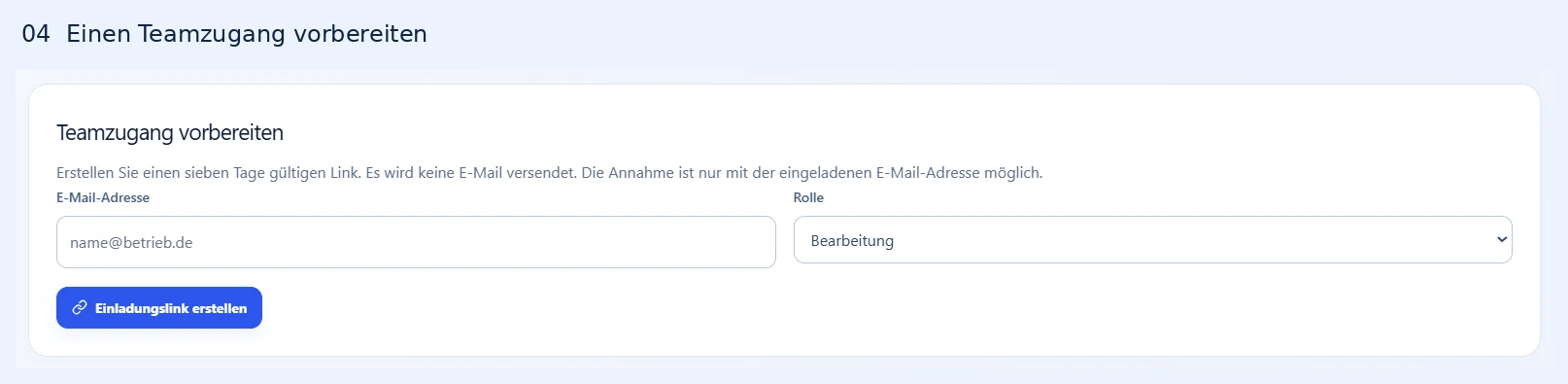
- Tragen Sie die E-Mail-Adresse ein, mit der sich die Person tatsächlich bei ChatGPT anmeldet.
- Wählen Sie die vorgesehene Rolle. Die verfügbaren Optionen hängen von Ihren eigenen Verwaltungsrechten ab.
- Prüfen Sie Adresse und Rolle, bevor Sie auf „Einladungslink erstellen“ klicken.
- Nach erfolgreicher Erstellung zeigt die Software den Link und sein Ablaufdatum an. Der vollständige Link wird nur bei dieser Erstellung angezeigt.
Ihr Vorteil: Sie legen Adresse und Rolle vor der Annahme fest und können den Zugang gezielt für die vorgesehene Identität vorbereiten.
SCHRITT 5
Den Link übergeben und die Einladung annehmen
Kopieren Sie den nach der Erstellung angezeigten Link über „Link kopieren“ oder markieren Sie das Linkfeld. Übergeben Sie ihn gezielt an die dafür vorgesehene Person. Das übernimmt die Software nicht automatisch.
- Die eingeladene Person öffnet den Link mit dem vorgesehenen Konto. Voraussetzung bleibt, dass sie die private Website öffnen darf.
- Sie meldet sich mit ihrer ChatGPT-Identität an und prüft die angezeigte E-Mail-Adresse. Diese muss zur Einladung passen.
- In der Annahmeansicht klickt sie auf „Einladung annehmen“.
- Kontrollieren Sie danach in der Teamverwaltung, ob die Einladung als angenommen und der Zugang mit der vorgesehenen Rolle geführt wird.
Ihr Vorteil: Vorbereitete Einladung und tatsächlich eingerichteter Zugang bleiben unterscheidbar. Sie können nach der Annahme überprüfen, ob die geplante Zuordnung zustande gekommen ist.
SCHRITT 6
Bestehende Zugänge prüfen und ändern
Im Abschnitt „Teamzugänge“ prüfen Sie bestehende Konten, deren Rolle und den Zustand „Aktiv“ oder „Gesperrt“. Dieser Abschnitt liegt außerhalb der bereitgestellten Bildausschnitte.
- Laden Sie die Liste bei Bedarf mit „Aktualisieren“ neu.
- Wählen Sie am betreffenden verwaltbaren Konto die Rolle oder ändern Sie „Zugang aktiv“.
- Klicken Sie zuerst auf „Änderung prüfen“ und lesen Sie die Zusammenfassung für genau dieses Konto.
- Bestätigen Sie die beabsichtigte Änderung mit „Änderung bestätigen“. Prüfen Sie anschließend die aktualisierte Liste.
Ihr Vorteil: Die Vorschau vor der Bestätigung hilft, Rolle und Aktivierung gezielt am richtigen Konto zu ändern.
SCHRITT 7
Offene Einladungen widerrufen
Prüfen Sie im Abschnitt „Einladungen“ Adresse, Rolle, Status und Gültigkeitsdatum. Die Liste unterscheidet „Offen“, „Angenommen“, „Widerrufen“ und „Abgelaufen“. Sie ist in diesen Aufnahmen nicht geöffnet.
- Suchen Sie die betreffende Einladung in der Liste.
- Wenn eine noch nicht angenommene Einladung nicht weiter verwendet werden soll, nutzen Sie die verfügbare Aktion „Widerrufen“.
- Kontrollieren Sie anschließend den Status.
- Für eine erneute Einladung mit anderer Adresse oder Rolle bereiten Sie einen passenden neuen Link vor.
Ihr Vorteil: Sie behalten im Blick, welche vorbereiteten Links noch verwendet werden können und welche nicht mehr benötigt werden.
SCHRITT 8
Das Zugriffsprotokoll richtig einordnen
Der Abschnitt „Zugriffsprotokoll“ zeigt letzte Änderungsanfragen mit Konto, Zeitpunkt, Bereich und Ergebnis. Die Ansicht ist im Bildsatz nicht abgebildet und steht der berechtigten Teamverwaltung zur Verfügung.
- Ordnen Sie Zeitpunkt und Konto der erwarteten Aktion zu.
- Lesen Sie das Ergebnis: „Erfolgreich“ bezeichnet eine bestätigte erfolgreiche Antwort; „Abgelehnt / Fehler“ weist auf eine abgewiesene oder fehlgeschlagene Anfrage hin.
- Bei „Gestartet“ ist der Ausgang nicht bestätigt. Prüfen Sie in diesem Fall zusätzlich den aktuellen Eintrag in der betroffenen Ansicht.
Ihr Vorteil: Sie können Verwaltungsaktionen besser zuordnen und zwischen einer gestarteten Anfrage und einer bestätigten Rückmeldung unterscheiden.
Ihre kurze Routine für die Zugangsverwaltung
- Website-Freigabe und den richtigen Betriebsbereich prüfen.
- Die benötigte Rolle vor der Einladung festlegen.
- Die tatsächliche Anmelde-E-Mail-Adresse abgleichen.
- Nach Annahme den aktiven Zugang und seine Rolle kontrollieren.
- Nicht mehr benötigte Einladungen beziehungsweise Zugänge passend verwalten.
Häufige Fragen
Erhält eine Person aus der Inventarverwaltung automatisch Zugriff?
Nein. Ein Personeneintrag dient Zuordnungen im Bestand. Der tatsächliche Teamzugang wird an die angemeldete ChatGPT-Identität gebunden und separat verwaltet.
Warum funktioniert ein gültiger Einladungslink nicht?
Prüfen Sie zuerst die Freigabe der privaten Website, dann Konto und E-Mail-Adresse sowie Gültigkeit und Status der Einladung. Ein Teamlink allein überwindet die vorgelagerte Website-Freigabe nicht.
Kann Lesezugriff nur einen Standort sehen?
Standortbezogene Rechte sind im aktuellen Stand nicht enthalten. Alle Rollen sehen die Betriebsdaten dieses Bereichs einschließlich Kosten und Personendaten. Ein Standortfilter ändert daran nichts.
Versendet Werkhüter die Einladung per E-Mail?
Nein. Die Software erstellt einen sieben Tage gültigen Link. Die gezielte Übergabe übernehmen Sie selbst.
Kann die Administration weitere Administration vergeben?
Nein. Die Administration verwaltet Bearbeitung und Lesezugriff. Die entsprechende Verwaltung von Administrationsrollen ist dem Inhaber vorbehalten. Der Inhaberzugang bleibt geschützt.