HELP CENTER · KALENDER
Den Kalender nutzen.
Fälligkeiten im Monatsüberblick planen.
Termine einordnen, Aufträge öffnen und Fälligkeiten in den eigenen Kalender übernehmen: Dieser Guide erklärt die Kalenderansicht von Werkhüter Schritt für Schritt.
SCHRITT 1
Den Kalender öffnen
Klicken Sie im Hauptmenü auf „Kalender“. Unter „Termine & Planung“ sehen Sie die Aufträge als Monatsübersicht. Der ausgewählte Monat steht links über dem Raster, im Beispiel „Oktober 2026“.
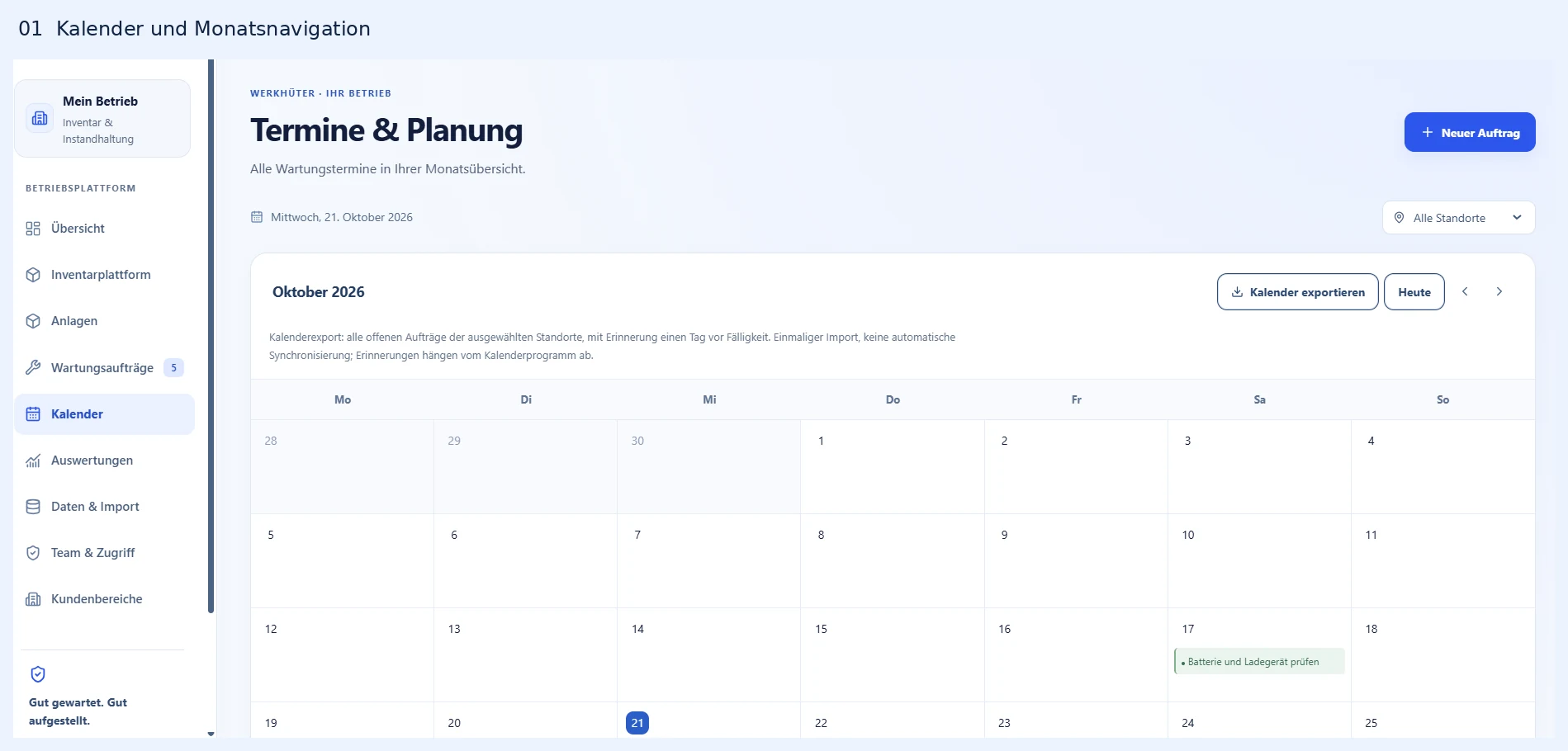
Rechts über dem Raster befinden sich „Kalender exportieren“, „Heute“ und die beiden Monatspfeile. Oben rechts auf der Seite können Sie über „+ Neuer Auftrag“ eine zusätzliche Aufgabe anlegen.
Ihr Vorteil: Sie sehen Fälligkeiten in ihrem zeitlichen Zusammenhang, statt nur eine nach Datum sortierte Liste zu lesen.
SCHRITT 2
Den passenden Standort auswählen
Wählen Sie oben rechts „Alle Standorte“ oder einen vorhandenen Standort. Der Kalender berücksichtigt dann die Aufträge der zugehörigen Anlagen.
- Prüfen Sie den aktuellen Standort, bevor Sie die Termine vergleichen.
- Für eine übergreifende Planung wählen Sie „Alle Standorte“.
- Für die Planung eines einzelnen Standorts wählen Sie den passenden Eintrag. Bei unerwartet fehlenden Terminen prüfen Sie diese Auswahl zuerst.
Ihr Vorteil: Sie können die Fälligkeiten eines Standorts betrachten oder standortübergreifende Terminüberschneidungen erkennen.
SCHRITT 3
Monate wechseln und zu „Heute“ zurückkehren
Nutzen Sie rechts neben „Heute“ die Pfeile: links für den vorherigen Monat und rechts für den nächsten Monat. Prüfen Sie nach dem Wechsel die Monatsüberschrift.
- Blättern Sie zum Monat, den Sie planen oder nachschlagen möchten.
- Klicken Sie auf „Heute“, um wieder den aktuellen Monat anzuzeigen.
- Der aktuelle Tag ist im Raster mit einer blauen Tageszahl hervorgehoben. In den Aufnahmen ist das der 21. Oktober 2026.
Ihr Vorteil: Sie können kommende Monate vorbereiten und anschließend schnell zum aktuellen Zeitraum zurückkehren.
SCHRITT 4
Termine und Farben im Monatsraster lesen
Das Raster beginnt montags und endet sonntags. Am Monatsanfang und -ende werden auch Tage der angrenzenden Monate angezeigt. Blass dargestellte Tageszahlen gehören zu diesen Nachbarmonaten.
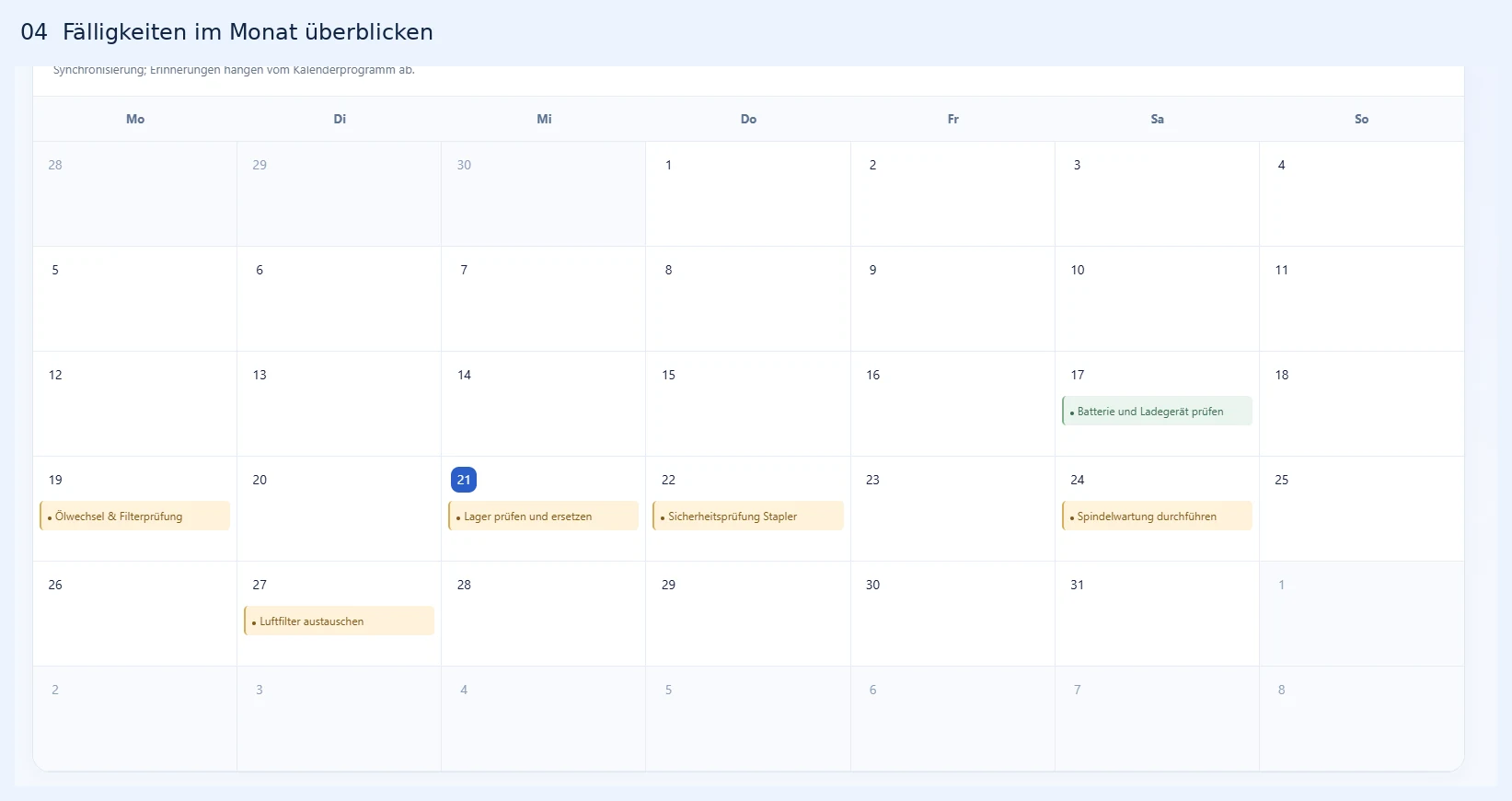
- Grün: Der Auftrag ist erledigt. Im Beispiel liegt „Batterie und Ladegerät prüfen“ am 17. Oktober.
- Gelb: Der Auftrag ist noch nicht erledigt. Dazu gehören offene und in Arbeit befindliche Aufträge.
- Position im Raster: Sie entspricht der Fälligkeit des Auftrags. Der Ölwechsel liegt am 19. Oktober, die Lagerbearbeitung am 21., die Staplerprüfung am 22., die Spindelwartung am 24. und der Luftfiltertausch am 27. Oktober.
Ihr Vorteil: Sie erkennen Häufungen an bestimmten Tagen und können notwendige Abstimmungen frühzeitig vorbereiten.
SCHRITT 5
Einen Termin öffnen und den Auftrag prüfen
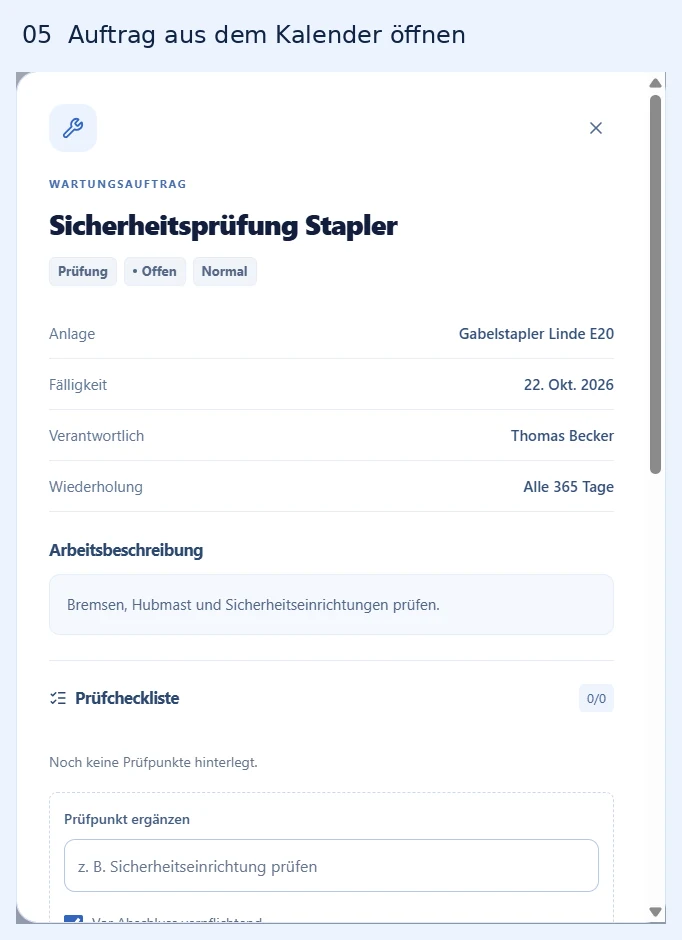
Klicken Sie auf einen Auftragstitel im Kalendertag. In der dritten Aufnahme wurde „Sicherheitsprüfung Stapler“ geöffnet. Die Detailansicht zeigt:
- Art „Prüfung“, Status „Offen“ und Priorität „Normal“.
- Anlage „Gabelstapler Linde E20“.
- Fälligkeit 22. Oktober 2026 und Thomas Becker als Verantwortlichen.
- Eine gespeicherte Wiederholung von 365 Tagen sowie die Arbeitsbeschreibung.
- Gleichen Sie Anlage, Termin und Verantwortung ab.
- Lesen Sie die Arbeitsbeschreibung und prüfen Sie die hinterlegten Prüfpunkte.
- Scrollen Sie in den Auftragsdetails weiter nach unten, um die vorhandenen Dokumentations- und Bearbeitungsmöglichkeiten zu erreichen.
- Schließen Sie die Detailansicht über das Kreuz oben rechts, um zum Kalender zurückzukehren.
Ihr Vorteil: Sie gelangen vom Termin direkt zum Arbeitsumfang und zur zuständigen Person. Für Checkliste, Abschluss und Servicebericht nutzen Sie die bebilderte Dokumentationsanleitung.
SCHRITT 6
Einen weiteren Auftrag planen
Klicken Sie oben rechts auf „+ Neuer Auftrag“, wenn eine weitere Wartung, Störung oder Prüfung geplant werden soll. Die Schaltfläche öffnet das Auftragsformular; sie übernimmt kein per Klick ausgewähltes Kalendertagesfeld.
- Wählen Sie die richtige Anlage und Auftragsart.
- Tragen Sie Titel, Fälligkeit, Priorität und Verantwortung ein. Prüfen Sie die Fälligkeit ausdrücklich; verlassen Sie sich nicht auf den gerade angezeigten Kalendermonat.
- Ergänzen Sie Arbeitsbeschreibung, mögliche Wiederholung und geeignete Prüfpunkte.
- Erstellen Sie den Auftrag und kontrollieren Sie ihn anschließend im richtigen Monat und Standortumfang.
Ihr Vorteil: Sie können die Planung aus der Monatsübersicht heraus ergänzen und danach die neue Fälligkeit im Zusammenhang mit bestehenden Aufgaben prüfen.
SCHRITT 7
Die Kalenderdatei exportieren
Klicken Sie über dem Raster auf „Kalender exportieren“. Die Software lädt „werkhueter-wartungen.ics“ herunter. Das ist eine Kalenderdatei für einen anschließenden Import in ein geeignetes Kalenderprogramm.
- Wählen Sie zuerst die Standorte, deren Termine Sie übernehmen möchten.
- Starten Sie den Export und speichern Sie die ICS-Datei.
- Beachten Sie den Umfang: Exportiert werden alle nicht erledigten Aufträge der ausgewählten Standorte, auch außerhalb des gerade angezeigten Monats.
Die Termine werden als ganztägige Einträge am Fälligkeitsdatum exportiert. Die Datei enthält unter anderem Titel, Anlagenstandort und eine Beschreibung mit Anlage, Arbeitsbeschreibung, Verantwortung und Bearbeitungsstand beim Export. Eine Anzeigeerinnerung einen Tag vor Fälligkeit ist hinterlegt.
Ihr Vorteil: Sie können die Fälligkeiten in Ihre persönliche Kalenderplanung übernehmen. Der Export ist keine reine Kopie des sichtbaren Monats.
SCHRITT 8
Termine im eigenen Kalenderprogramm importieren
Öffnen Sie in Ihrem Kalenderprogramm die Importfunktion für Kalenderdateien, sofern diese unterstützt wird. Die genaue Bedienung hängt vom verwendeten Programm ab; dessen Oberfläche ist in den Software-Screenshots nicht abgebildet.
- Wählen Sie die heruntergeladene Datei „werkhueter-wartungen.ics“.
- Wählen Sie den gewünschten Zielkalender und führen Sie den Import aus.
- Kontrollieren Sie einen Beispieltermin: Fälligkeitsdatum, Titel und Beschreibung sollten dem exportierten Auftrag entsprechen.
- Prüfen Sie im Kalenderprogramm, ob und wie die enthaltene Erinnerung übernommen wird.
Auch ein wiederkehrender Auftrag erzeugt durch diesen Export keine eigenständige fortlaufende Terminserie im Zielprogramm. Der Export enthält die zu diesem Zeitpunkt vorhandenen, nicht erledigten Aufträge. Ein später in Werkhüter erzeugter Folgeauftrag benötigt eine erneute Übernahme.
Ihr Vorteil: Sie nutzen Fälligkeiten außerhalb von Werkhüter und wissen zugleich, wo der maßgebliche Bearbeitungsstand weiter gepflegt wird: im jeweiligen Werkhüter-Auftrag.
Ihre kurze Routine für die Terminplanung
- Standort und Monat prüfen.
- Fälligkeiten und mögliche Häufungen im Raster ansehen.
- Den Auftrag öffnen und Verantwortung sowie Arbeitsumfang abgleichen.
- Neue oder geänderte Termine im Auftrag pflegen.
- Bei Bedarf eine aktuelle ICS-Datei exportieren und den Import kontrollieren.
Häufige Fragen
Warum zeigt der Kalender einen erledigten Auftrag?
Die Monatsansicht zeigt die gespeicherten Aufträge im gewählten Standortumfang, einschließlich erledigter Vorgänge. Grüne Termine sind erledigt. Der ICS-Export enthält dagegen ausschließlich nicht erledigte Aufträge.
Warum fehlen Termine im gewählten Monat?
Prüfen Sie Standort, Monatsüberschrift und Fälligkeit des Auftrags. Ein leerer Monat bedeutet nicht, dass es in anderen Monaten keine Aufträge gibt.
Exportiert der Kalender nur den sichtbaren Monat?
Nein. Der Export berücksichtigt alle vorhandenen, nicht erledigten Aufträge der ausgewählten Standorte. Der gerade angezeigte Monat begrenzt die Datei nicht.
Aktualisieren sich importierte Termine automatisch?
Nein. Die ICS-Datei ist ein einmaliger Export. Änderungen werden in Werkhüter gepflegt und bei Bedarf neu übernommen; das Zielprogramm entscheidet über die Behandlung wiederholter Importe.