HELP CENTER · ANLAGEN
Anlagen verwalten.
Geräte finden und ihren Zustand einordnen.
Wo steht ein Gerät, in welchem Zustand ist es und wer ist verantwortlich? Dieser Guide erklärt die Anlagenansicht von Werkhüter – vom Überblick bis zur exportierten Bestandsliste.
SCHRITT 1
Anlagen öffnen und die Karten lesen
Klicken Sie in der linken Navigation auf „Anlagen“. Die Überschrift „Anlagen & Betriebsmittel“ und der markierte Menüpunkt bestätigen den Bereich. Jede Karte steht für eine gespeicherte Anlage beziehungsweise ein Betriebsmittel.
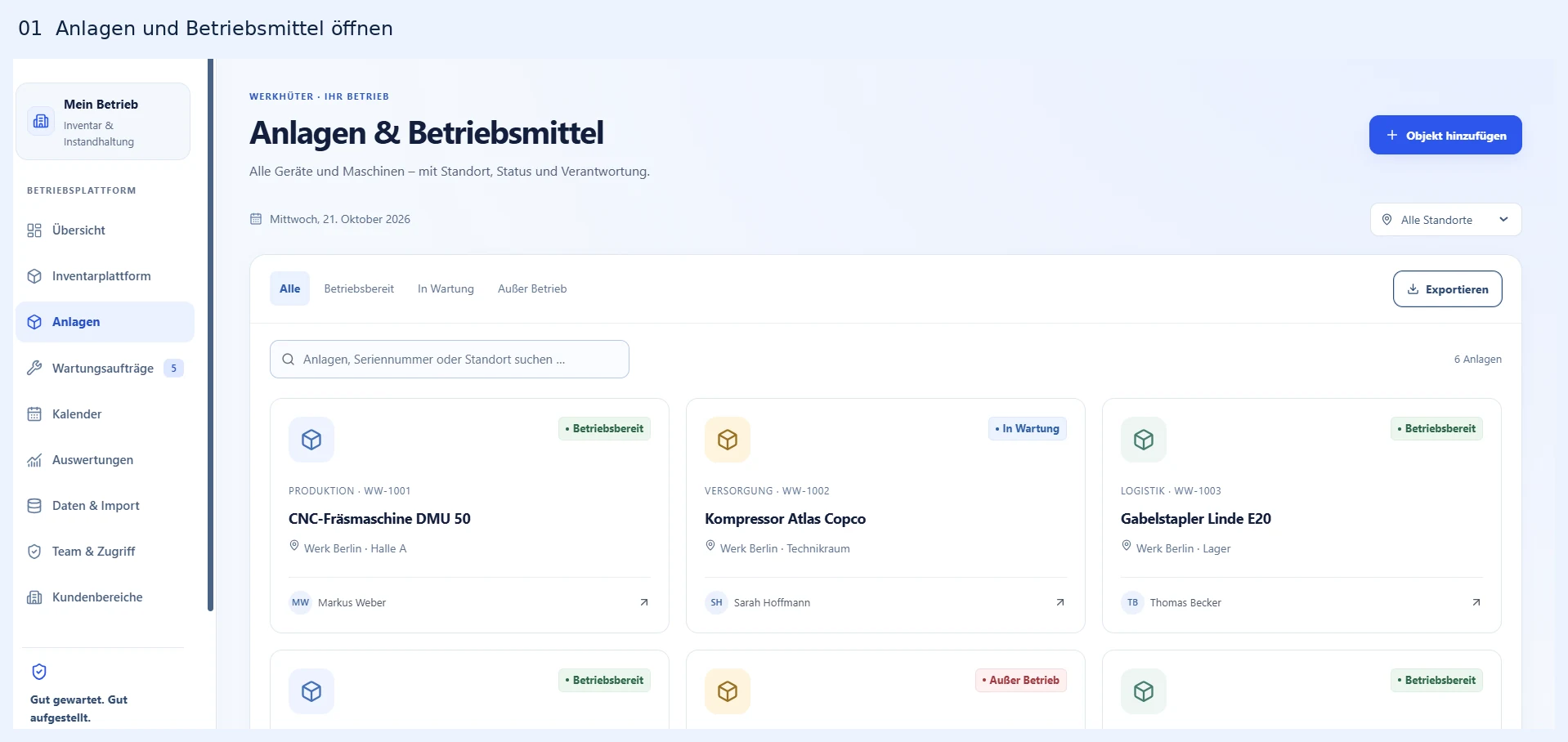
- Lesen Sie oben rechts auf der Karte den Status. Er zeigt den gepflegten Anlagenzustand.
- Die Zeile unter dem Symbol nennt Kategorie und Kennung, etwa „Produktion · WW-1001“. Darunter steht der Anlagenname.
- Prüfen Sie den Standort mit dem Ortssymbol.
- Unten sehen Sie die verantwortliche Person. Der Pfeil rechts weist auf die Detailansicht hin.
Ihr Vorteil: Name, Standort, Zustand und Verantwortung stehen direkt beim Gerät. Dadurch können Sie ähnlich benannte Anlagen leichter unterscheiden und die passende zuständige Person erkennen.
SCHRITT 2
Standort wählen und gezielt suchen
Grenzen Sie den Bestand ein, bevor Sie einzelne Karten öffnen. Standort, Status und Suchtext werden gemeinsam berücksichtigt.
- Wählen Sie oben rechts „Alle Standorte“ oder einen vorhandenen Standort. Im Anlagenbereich wirkt diese Auswahl auf die angezeigten Karten.
- Geben Sie in das Suchfeld einen Anlagennamen, eine Seriennummer oder einen Standort ein. Auch der Name der verantwortlichen Person wird in der Suche berücksichtigt.
- Lesen Sie rechts neben dem Suchfeld die Anzahl der gefundenen Anlagen. Sie bezieht sich auf die aktuelle Auswahl.
- Für einen vollständigen Überblick wählen Sie wieder „Alle Standorte“, den Status „Alle“ und leeren das Suchfeld.
Ihr Vorteil: Sie finden das gesuchte Betriebsmittel schneller und können den Bestand eines Standorts gezielt prüfen. Die Standortauswahl ist eine Ansichtseingrenzung und vergibt keine Zugriffsrechte.
SCHRITT 3
Betriebsbereite Anlagen anzeigen
Klicken Sie auf den Statusreiter „Betriebsbereit“. Es bleiben nur Anlagen sichtbar, die mit diesem Zustand geführt werden und außerdem zum gewählten Standort und Suchtext passen.
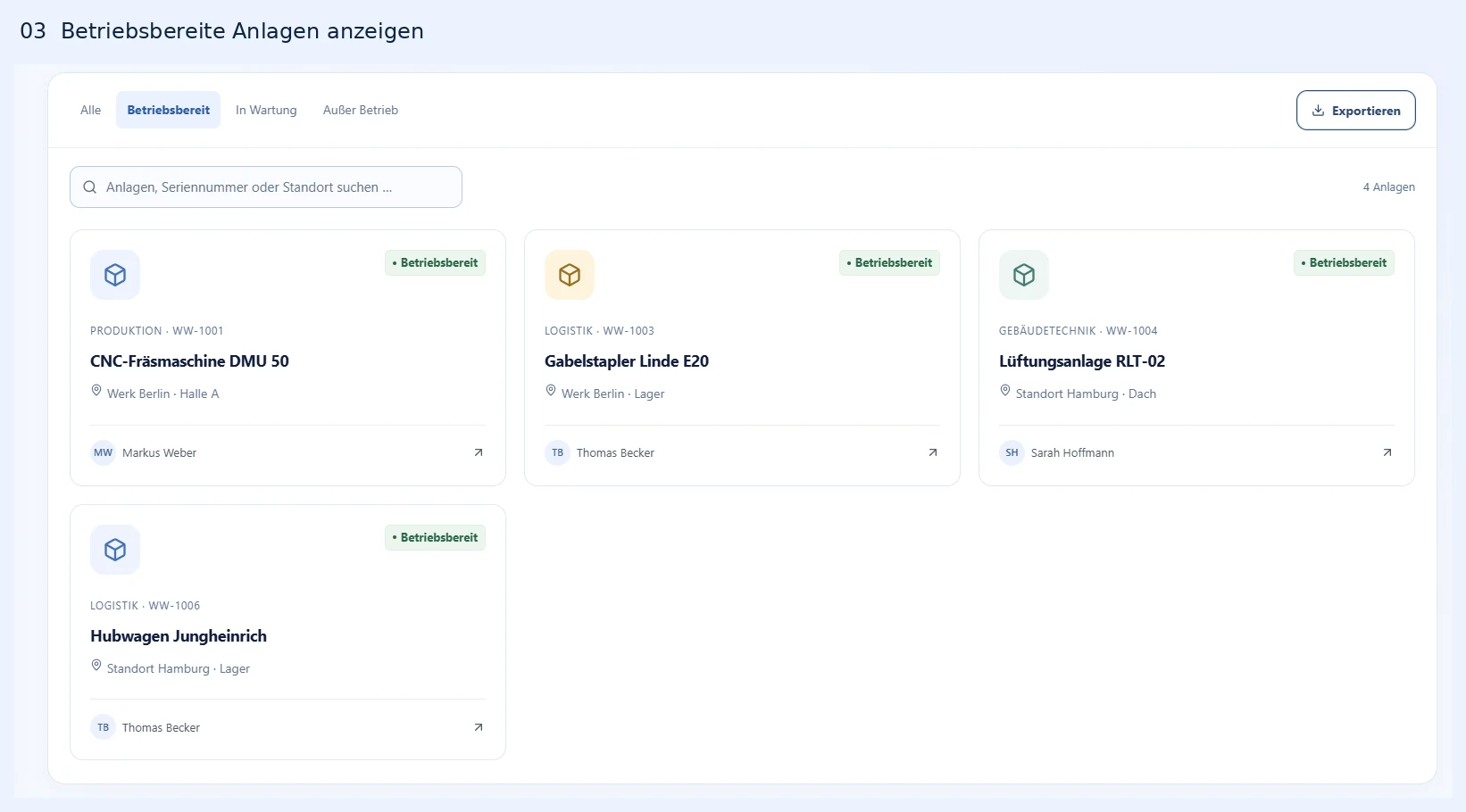
Vergleichen Sie Standort und verantwortliche Person auf den Karten. Für eine spätere Geräteausgabe oder Reservierung prüfen Sie zusätzlich die jeweiligen Vorgänge in der Inventarplattform.
Ihr Vorteil: Sie erhalten eine übersichtliche Vorauswahl einsatzbereit geführter Geräte, ohne jede Anlagenakte einzeln öffnen zu müssen.
SCHRITT 4
Anlagen in Wartung prüfen
Klicken Sie auf „In Wartung“. Diese Ansicht zeigt Anlagen, deren Zustand entsprechend gepflegt ist. In der Aufnahme ist das der „Kompressor Atlas Copco“, Kennung WW-1002, am Standort „Werk Berlin · Technikraum“. Als verantwortlich ist Sarah Hoffmann eingetragen.
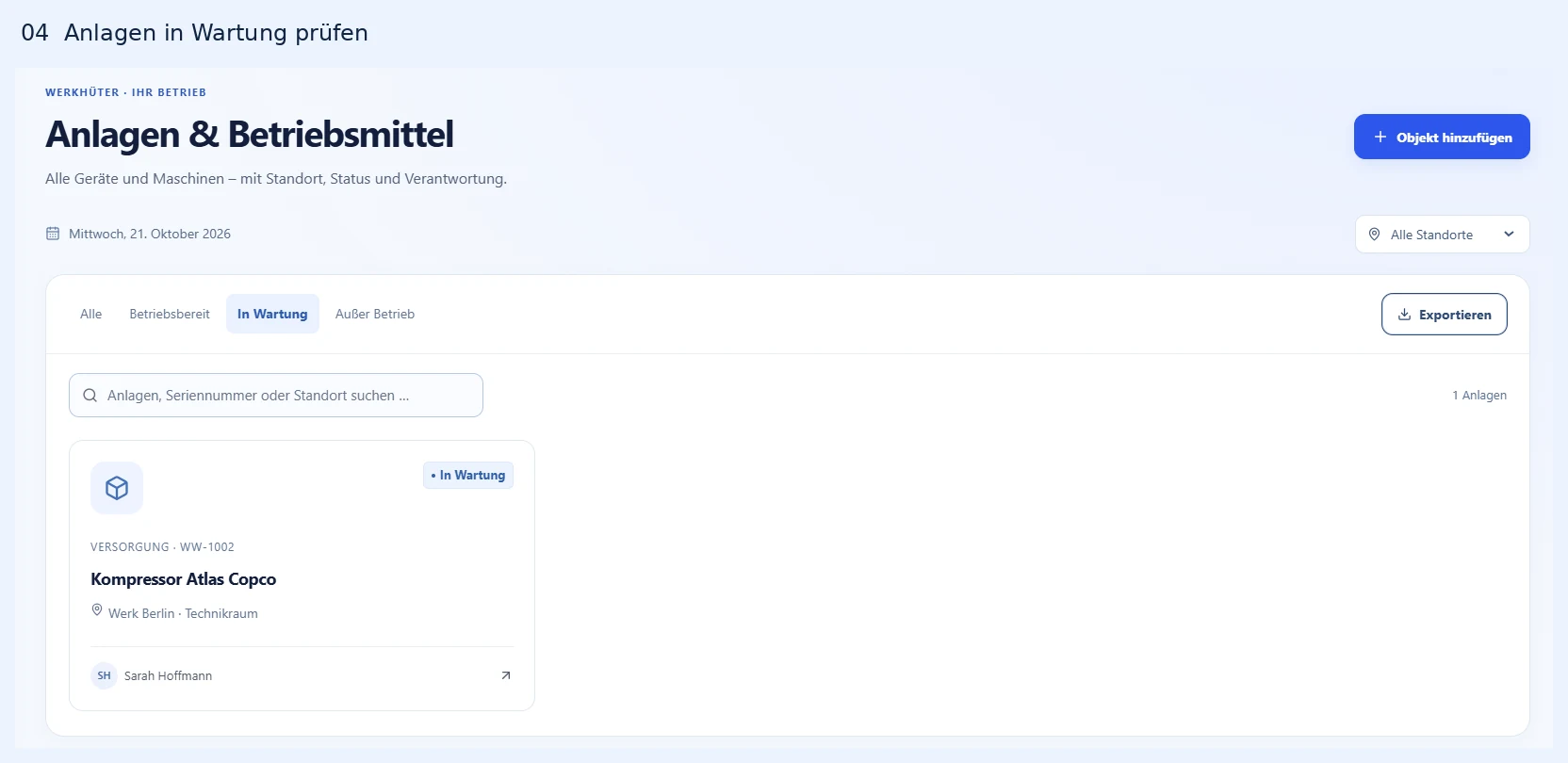
- Prüfen Sie, ob Name und Standort zur gesuchten Anlage passen.
- Öffnen Sie bei Bedarf die Anlagenkarte für die weiteren Informationen.
- Wechseln Sie für Termine und Bearbeitungsstände in den Bereich „Wartungsaufträge“.
Ihr Vorteil: Sie erkennen, welche Betriebsmittel momentan als in Wartung geführt werden, und können Rückfragen gezielt auf diese Geräte konzentrieren.
SCHRITT 5
Anlagen außer Betrieb erkennen
Wählen Sie „Außer Betrieb“. Im Beispiel erscheint das „Förderband FB-120“, Kennung WW-1005, am Standort „Werk Berlin · Halle B“. Markus Weber ist als verantwortlich eingetragen.
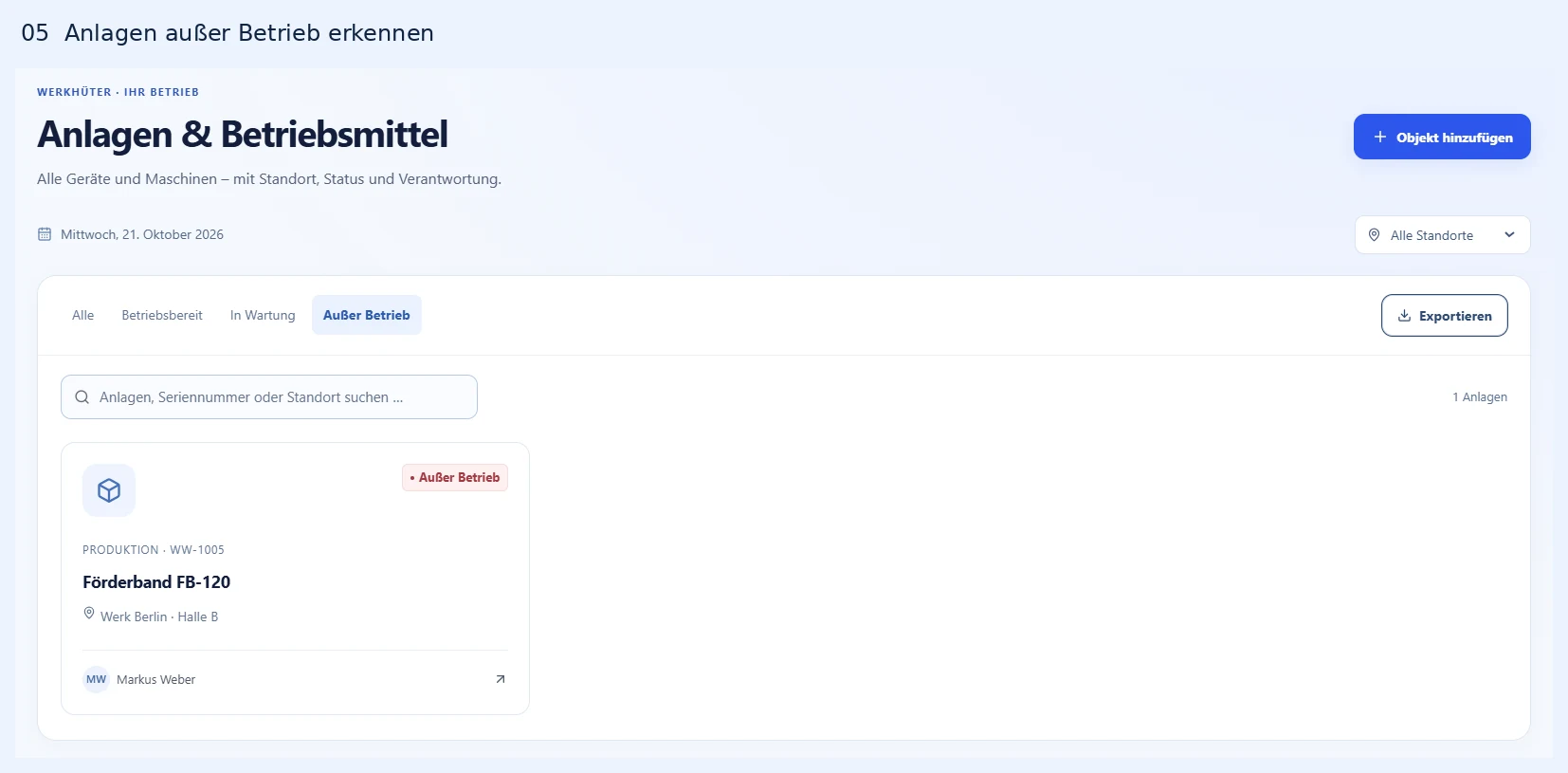
- Lesen Sie Anlage, Kennung und Standort zusammen, um das richtige Betriebsmittel zu identifizieren.
- Prüfen Sie die Informationen in der Anlagenakte und stimmen Sie den nächsten Schritt mit der zuständigen Person ab.
- Verfolgen Sie notwendige Arbeiten über die passenden Wartungs- oder Störungsaufträge.
Ihr Vorteil: Außer Betrieb geführte Geräte sind von der normalen Bestandsansicht getrennt sichtbar. Das unterstützt die Einsatzplanung und die Abstimmung über weitere Maßnahmen.
SCHRITT 6
Die passende Anlagenakte öffnen
Klicken Sie auf die gewünschte Anlagenkarte. Der Pfeil unten rechts gehört zur gleichen Karte; Sie müssen nicht ausschließlich das kleine Pfeilsymbol treffen. Die Software öffnet die Detailansicht der gewählten Anlage.
- Gleichen Sie die Stammdaten mit dem tatsächlichen Gerät ab, insbesondere Standort und Seriennummer.
- Nutzen Sie die Informationen der Anlagenakte für Rückfragen und weitere Arbeiten.
- Wenn Sie Stammdaten oder den Zustand ändern, prüfen Sie die Rückmeldung nach dem Speichern und anschließend die aktuelle Kartenansicht.
Ihr Vorteil: Sie wechseln vom Überblick direkt zum konkreten Betriebsmittel, statt eine zweite Liste nach demselben Gerät durchsuchen zu müssen.
SCHRITT 7
Die aktuelle Auswahl als CSV exportieren
Klicken Sie oberhalb der Karten rechts auf „Exportieren“. Die Software lädt die aktuelle Anlagenliste als CSV-Datei herunter.
- Stellen Sie zuerst den gewünschten Standort, Status und Suchtext ein.
- Prüfen Sie die Trefferzahl. Genau diese Auswahl wird exportiert.
- Klicken Sie auf „Exportieren“ und öffnen Sie die Datei „werkhueter-anlagen.csv“ in einem Tabellenprogramm.
- Wenn Sie den vollständigen Bestand benötigen, setzen Sie vor dem Export Standort, Status und Suche wie in Schritt 2 zurück.
Die Datei enthält die Spalten Anlagenname, Standort, Kategorie, Verantwortlich, Seriennummer, Status und Notizen. Sie verwendet UTF-8 und Semikolon als Trennzeichen. Kennungen, Anhänge und Wartungshistorien werden mit diesem Listenexport nicht vollständig mitgesichert.
Ihr Vorteil: Sie können eine gezielte Bestandsliste für Abstimmungen oder eigene Auswertungen weiterverwenden, ohne die sichtbaren Karten manuell abzuschreiben.
SCHRITT 8
Ein weiteres Objekt hinzufügen
Klicken Sie oben rechts auf „+ Objekt hinzufügen“, wenn ein weiteres Betriebsmittel erfasst werden soll. Die Schaltfläche ist im ersten, dritten und vierten Screenshot sichtbar. Sie öffnet das Formular „Neue Anlage erfassen“.
- Tragen Sie einen eindeutigen Anlagennamen und den erforderlichen Standort ein.
- Wählen Sie Kategorie und tatsächlichen Status; ergänzen Sie bei Bedarf Verantwortung, Seriennummer und Notizen.
- Speichern Sie die Anlage und suchen Sie sie anschließend in der Bestandsansicht. Prüfen Sie bei Bedarf die aktiven Filter.
Die Felder und die Erfassung erläutert die Anleitung „Anlage anlegen“. Auch im Inventarplattform-Guide, Schritt 3 ist es abgebildet.
Ihr Vorteil: Neue Maschinen und Geräte erhalten einen gemeinsamen Bezug für ihre spätere Verwaltung, Inventur, Ausgabe, Reservierung und Wartung.
Ihre kurze Routine für den Anlagenbestand
- Den passenden Standort auswählen.
- Das Gerät über Name, Seriennummer oder Standort suchen.
- Status und Verantwortung auf der Karte prüfen.
- Bei Bedarf die Anlagenakte öffnen und Angaben nachführen.
- Für eine externe Abstimmung genau die benötigte Auswahl exportieren.
Häufige Fragen
Warum sehe ich unter „Alle“ nicht sämtliche Anlagen?
„Alle“ bezieht sich auf den Status. Ein Standortfilter und ein Suchtext bleiben wirksam. Wählen Sie „Alle Standorte“ und leeren Sie das Suchfeld, um diese Eingrenzungen aufzuheben.
Ist ein betriebsbereites Gerät automatisch verfügbar?
Nein. Der Zustand ist von einer laufenden Ausgabe oder Reservierung getrennt. Prüfen Sie die Vorgänge in der Inventarplattform und mögliche offene Termine.
Ändert der Abschluss eines Wartungsauftrags den Anlagenzustand?
Der Anlagenzustand wird gesondert gepflegt. Prüfen Sie nach den Arbeiten, welcher Zustand nach der betrieblichen Entscheidung zutrifft, und aktualisieren Sie ihn bei Bedarf.
Exportiert „Exportieren“ auch ausgeblendete Anlagen?
Nein. Der Listenexport folgt den aktuellen Standort-, Status- und Suchkriterien. Für den vollständigen Bestand setzen Sie diese vorher zurück.