HELP CENTER · ÜBERSICHT
Ihr Betrieb im Überblick.
Die Übersicht Schritt für Schritt nutzen.
Welche Arbeit ist dringend? Welche Anlage ist einsatzbereit? Und wer übernimmt den nächsten Auftrag? Diese Anleitung führt Sie durch die Übersicht von Werkhüter.
SCHRITT 1
Übersicht öffnen
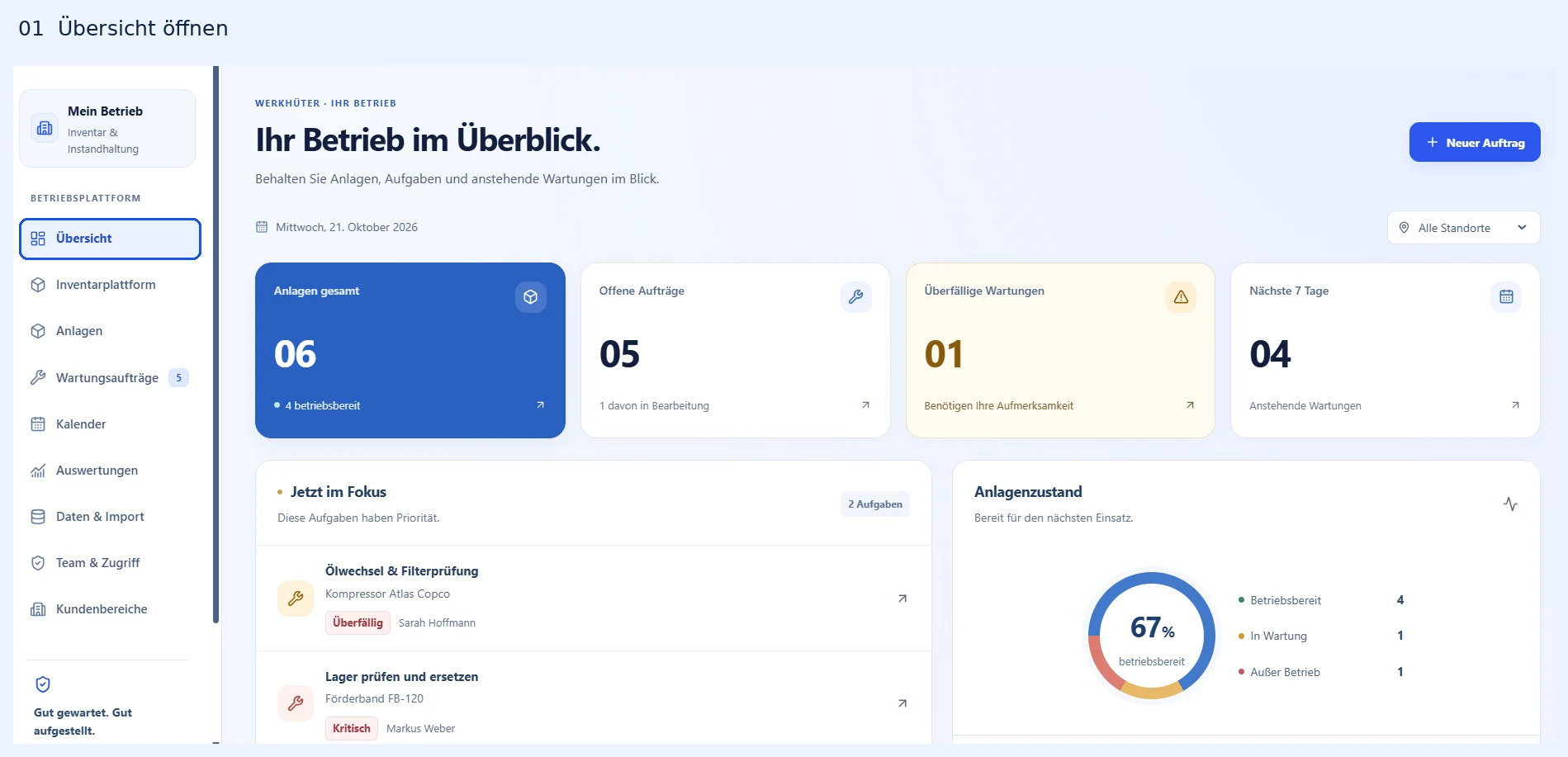
Klicken Sie in der linken Navigation auf „Übersicht“. Der markierte Menüpunkt und die Überschrift „Ihr Betrieb im Überblick.“ zeigen, dass Sie richtig sind. Hier laufen Anlagenbestand, Auftragslage und anstehende Termine zusammen.
Ihr Vorteil: Sie beginnen den Arbeitstag mit einer gemeinsamen Sicht auf Bestand und Aufgaben, statt zuerst mehrere Listen einzeln zu prüfen.
SCHRITT 2
Den passenden Standort wählen
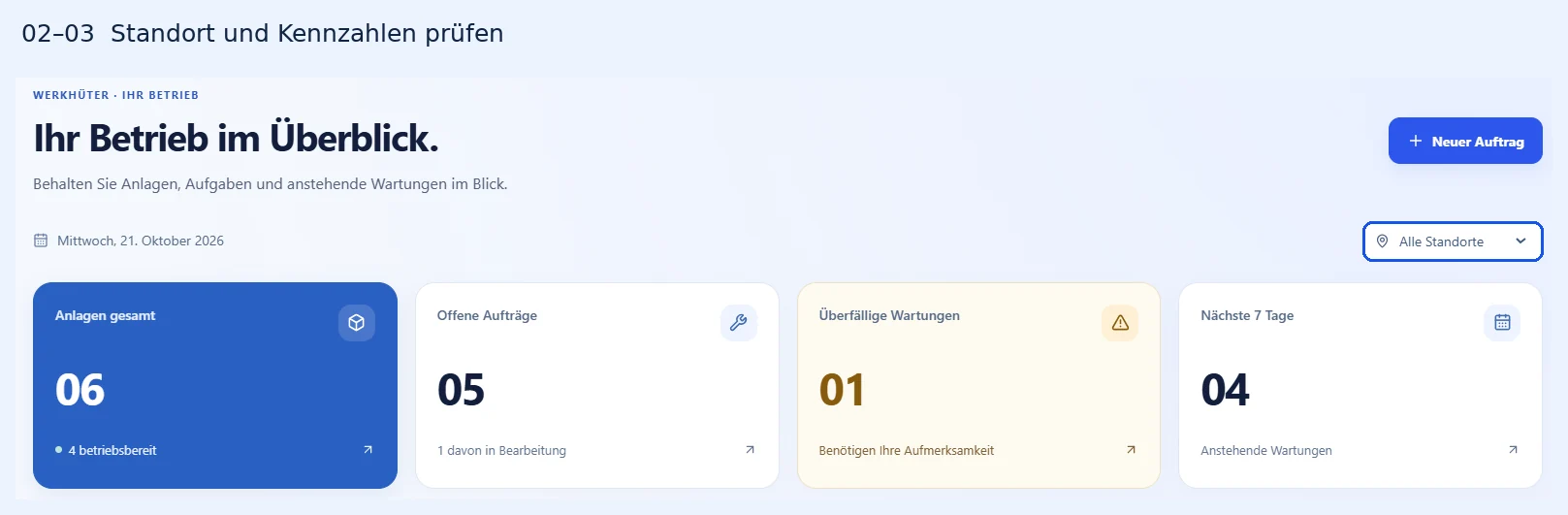
Prüfen Sie rechts über den Kennzahlen das Auswahlfeld „Alle Standorte“. Lassen Sie diese Auswahl stehen, um den gesamten Bestand zu betrachten, oder wählen Sie einen vorhandenen Standort. Die Kennzahlen und Aufträge der Übersicht beziehen sich dann auf die Anlagen dieses Standorts.
Ihr Vorteil: Sie können sich auf den eigenen Verantwortungsbereich konzentrieren. Prüfen Sie den Filter zuerst, wenn eine erwartete Anlage oder Aufgabe nicht erscheint.
SCHRITT 3
Die vier Kennzahlen lesen und nutzen
Lesen Sie die Karten von links nach rechts. Klicken Sie auf eine Karte, wenn Sie die zugehörige Liste oder den Kalender öffnen möchten. Die Karten dienen sowohl als Zusammenfassung als auch als Einstieg in die weitere Arbeit.
| Karte | Im Screenshot | Beim Anklicken | Nutzen |
|---|---|---|---|
| Anlagen gesamt | 6 Anlagen, davon 4 betriebsbereit | Öffnet den Bereich „Anlagen“. | Bestand und Einsatzbereitschaft zusammen einordnen. |
| Offene Aufträge | 5 nicht erledigte Aufträge, davon 1 in Bearbeitung | Öffnet „Wartungsaufträge“ mit dem Filter „Aktiv“. | Den gesamten verbleibenden Arbeitsvorrat erkennen. |
| Überfällige Wartungen | 1 nicht erledigter Auftrag mit überschrittener Fälligkeit | Öffnet „Wartungsaufträge“ mit dem Filter „Überfällig“. | Überzogene Termine gezielt nachverfolgen. |
| Nächste 7 Tage | 4 nicht erledigte Aufträge im kommenden Zeitfenster, einschließlich heute | Öffnet den Kalender. | Bevorstehende Einsätze frühzeitig abstimmen. |
SCHRITT 4
Mit „Jetzt im Fokus“ beginnen
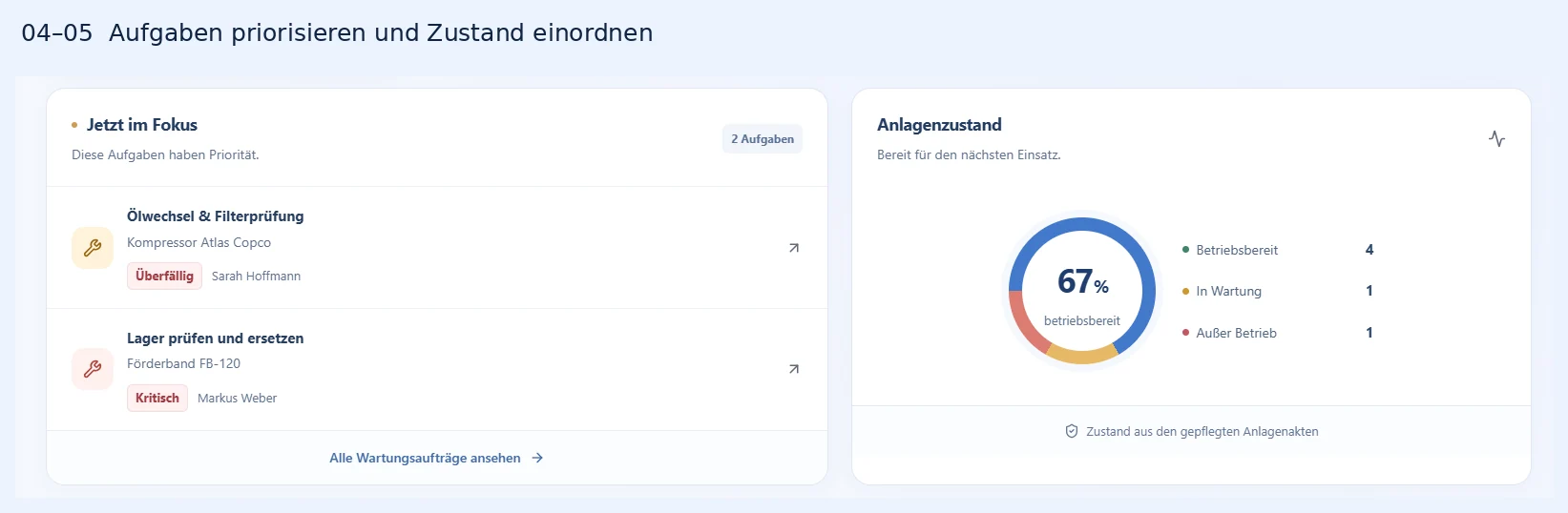
Gehen Sie zum Bereich „Jetzt im Fokus“. Dort erscheinen bis zu drei nicht erledigte Aufträge, die heute oder früher fällig sind. Lesen Sie Auftragstitel, zugehörige Anlage, Kennzeichnung und verantwortliche Person gemeinsam. Klicken Sie auf einen Eintrag, um seine Auftragsdetails zu öffnen.
Im Bild ist „Ölwechsel & Filterprüfung“ am Kompressor überfällig. „Lager prüfen und ersetzen“ am Förderband ist kritisch eingestuft und am Aufnahmetag fällig. Mit „Alle Wartungsaufträge ansehen“ wechseln Sie in die vollständige Auftragsverwaltung.
Ihr Vorteil: Sie erkennen, wo eine Rückfrage oder nächste Maßnahme nötig ist, und sehen direkt, wer zuständig ist. Die Anzeige ersetzt keine eigene fachliche Reihenfolge: Termin und betriebliche Auswirkung müssen zusammen bewertet werden.
SCHRITT 5
Den Anlagenzustand richtig einordnen
Prüfen Sie rechts den Bereich „Anlagenzustand“. Das Diagramm und die Legende fassen die in den Anlagenakten gepflegten Zustände zusammen: im Beispiel 4 betriebsbereit, 1 in Wartung und 1 außer Betrieb. Vier von sechs Anlagen ergeben gerundet 67 %.
Ihr Vorteil: Sie sehen auf einen Blick, welcher Anteil des ausgewählten Bestands als einsatzbereit geführt wird. Das erleichtert Rückfragen zu Ersatzgeräten oder anstehenden Einsätzen.
SCHRITT 6
Anstehende Aufträge prüfen und öffnen
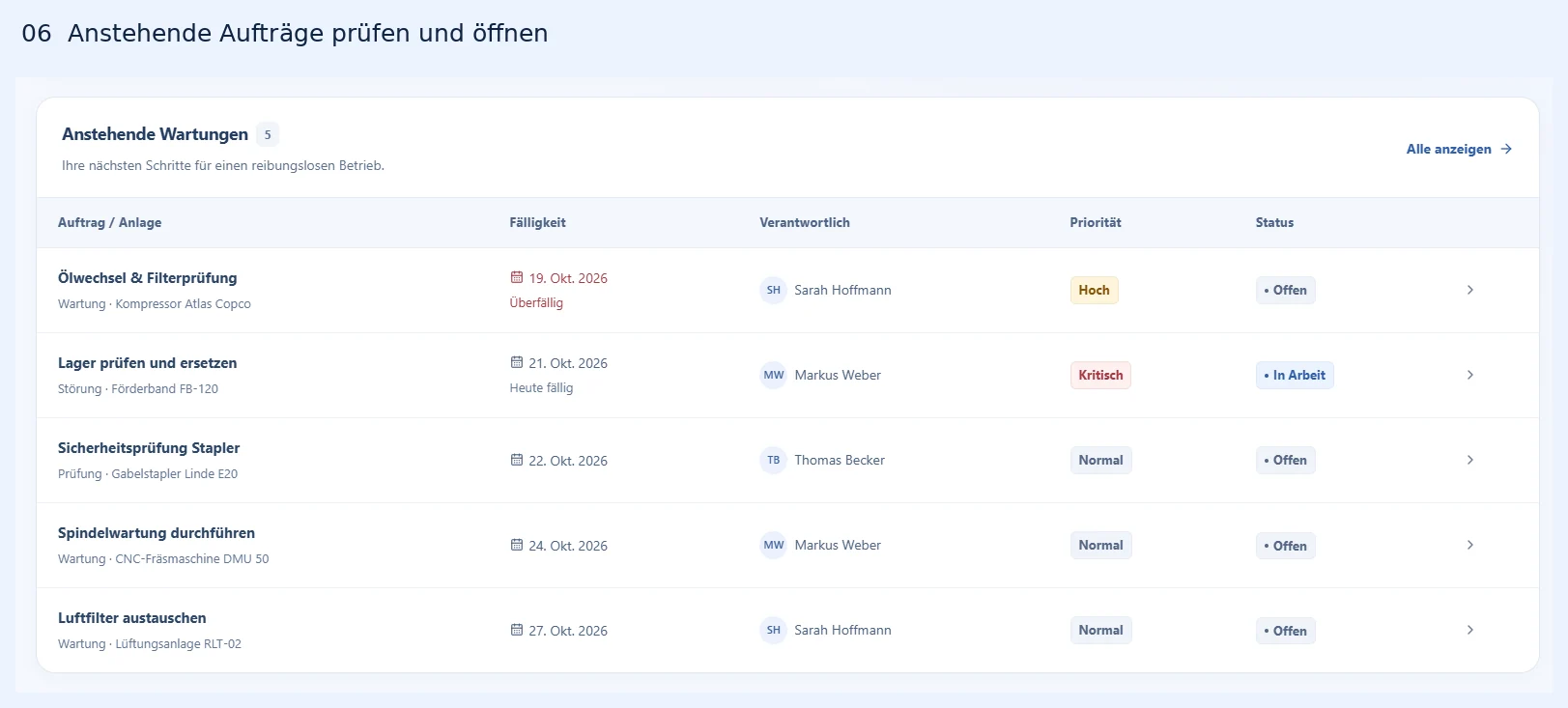
Scrollen Sie zu „Anstehende Wartungen“. Die Übersicht zeigt bis zu fünf nicht erledigte Aufträge, nach Fälligkeit sortiert. Die Zahl neben der Überschrift nennt die gesamte Anzahl offener Aufträge im ausgewählten Standortumfang. Weitere Einträge erreichen Sie über „Alle anzeigen“.
- Auftrag und Anlage abgleichen: Der Titel beschreibt die Aufgabe; darunter stehen Art und zugehörige Anlage.
- Fälligkeit prüfen: Im Beispiel ist der Ölwechsel vom 19. Oktober überfällig. Der Lager-Auftrag ist am 21. Oktober, dem Aufnahmetag, fällig.
- Zuständigkeit lesen: In der Spalte „Verantwortlich“ sehen Sie, wem der Auftrag zugeordnet ist.
- Priorität und Status getrennt betrachten: „Kritisch“ beschreibt die Einstufung. „In Arbeit“ beschreibt den Bearbeitungsstand.
- Auftrag öffnen: Klicken Sie auf die gewünschte Zeile beziehungsweise den Pfeil rechts. In den Auftragsdetails stehen die weiteren Informationen und Bearbeitungsmöglichkeiten.
Ihr Vorteil: Sie verbinden Termin, Verantwortung und Fortschritt in einer Zeile. Eine hohe Priorität bedeutet noch nicht, dass bereits jemand mit der Arbeit begonnen hat.
Wie Sie anschließend Prüfpunkte, Ergebnis, Aufwand und Bericht dokumentieren, zeigt die Anleitung „Wartung dokumentieren“.
SCHRITT 7
Einen neuen Auftrag beginnen
Wenn eine zusätzliche Aufgabe geplant werden soll, gehen Sie nach oben zur Schaltfläche „+ Neuer Auftrag“. Sie ist im zweiten Screenshot oben rechts zu sehen. Ein Klick öffnet das Auftragsformular. Das Öffnen allein legt noch keinen Auftrag an.
Für Anlage, Art, Fälligkeit, Verantwortung und Wiederholung folgen Sie der Anleitung „Wartungsauftrag erstellen“. Das Formular selbst ist in diesen vier Aufnahmen nicht abgebildet.
Ihr Vorteil: Aus der täglichen Übersicht gelangen Sie direkt in die Planung, ohne erst einen anderen Menübereich suchen zu müssen.
Ihre kurze Routine für den Arbeitstag
- Den richtigen Standort auswählen.
- Überfällige und heute fällige Aufgaben prüfen.
- Verantwortung und Bearbeitungsstand klären.
- Anlagenzustand und bevorstehende Termine gemeinsam ansehen.
- Auftragsdetails öffnen und die nächste Maßnahme abstimmen.
Häufige Fragen zur Übersicht
Warum stimmen meine Zahlen nicht mit den Bildern überein?
Die Bilder zeigen einen Beispielbestand an einem bestimmten Tag. Ihre Werte hängen von den vorhandenen Anlagen, Aufträgen, Zuständen, Fälligkeiten und dem gewählten Standort ab.
Ist jeder offene Auftrag überfällig?
Nein. Offen bedeutet hier nicht erledigt; dazu gehört auch „In Arbeit“. Überfällig wird ein nicht erledigter Auftrag erst nach seiner Fälligkeit.
Warum sehe ich in der Übersicht nur fünf Aufträge?
Die Tabelle ist eine Vorschau der bis zu fünf frühesten offenen Aufträge. Über „Alle anzeigen“ öffnen Sie die vollständige Auftragsverwaltung.
Warum erscheint eine Anlage nach der Reparatur noch als außer Betrieb?
Auftragsstatus und Anlagenzustand sind getrennte Angaben. Prüfen Sie den Zustand in der Anlagenakte und aktualisieren Sie ihn entsprechend der betrieblichen Entscheidung.