WERKHÜTER HELP CENTER
Wartung dokumentieren.
Vom Prüfpunkt zum Servicebericht.
Diese Anleitung beschreibt die vorhandenen Werkhüter-Auftragsdetails: Checkliste, Rückmeldung, erfasster Aufwand und der Ausdruck des gespeicherten Stands.
1. Den richtigen Auftrag öffnen
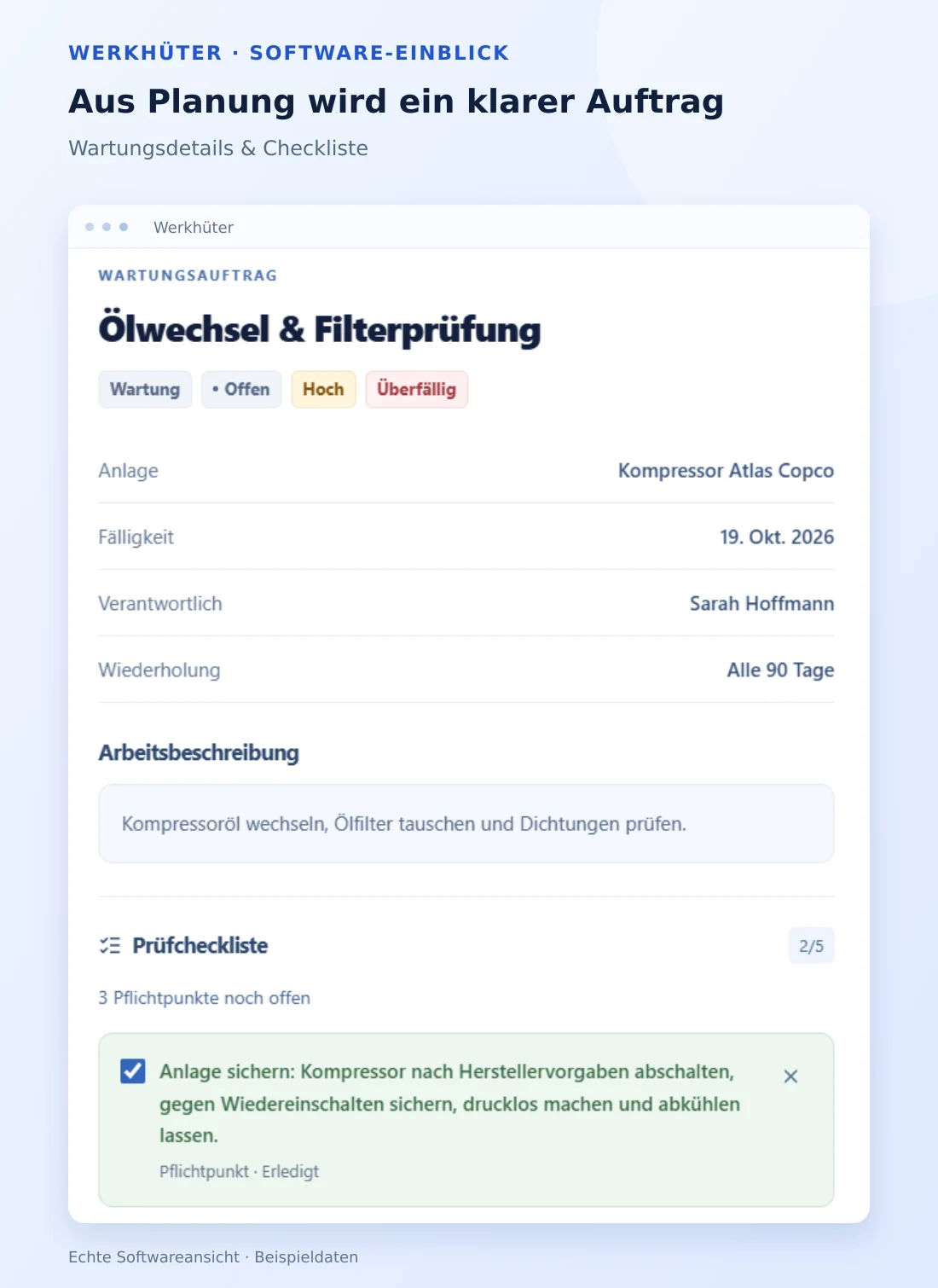
Öffnen Sie „Wartungsaufträge“ und wählen Sie den passenden Vorgang aus der Liste. Prüfen Sie die zugeordnete Anlage, den Titel und die Fälligkeit. Die Seriennummer und weitere Stammdaten finden Sie bei Bedarf in der Anlagenakte. Beginnen Sie die Rückmeldung erst, wenn der Gerätebezug eindeutig ist.
Die Auftragsdetails zeigen Art, Status, Priorität und Verantwortung. Die Arbeitsbeschreibung hält den vorgesehenen Umfang fest. Sie beschreibt noch nicht, was tatsächlich ausgeführt wurde. Bei einem offenen Auftrag steht zusätzlich „Arbeit beginnen“ zur Verfügung, um den Bearbeitungsstand zu ändern.
2. Prüfpunkte bearbeiten
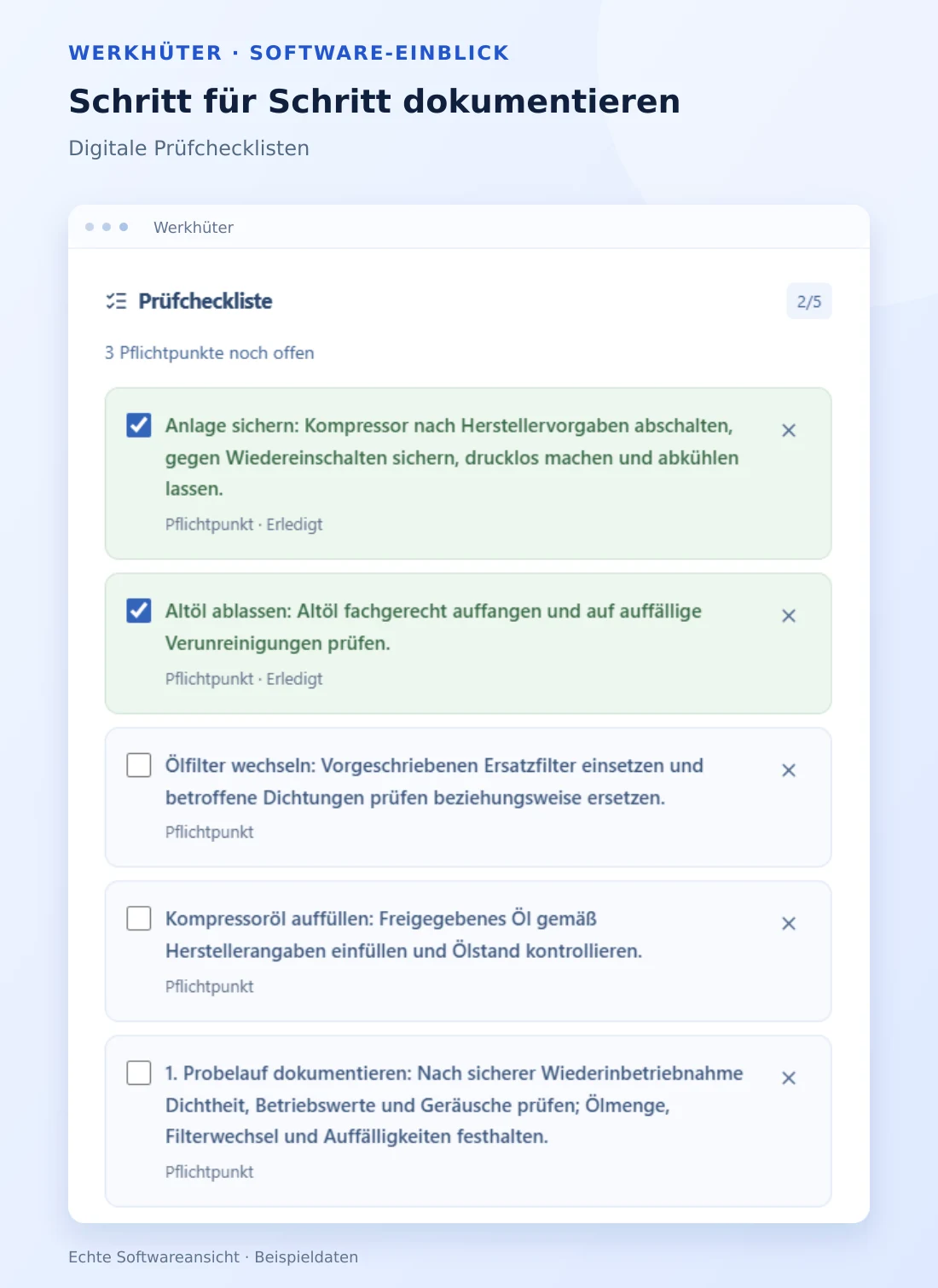
Im Bereich „Prüfcheckliste“ sehen Sie die vorhandenen Punkte und den Bearbeitungsstand. Haken Sie nur Punkte ab, deren Rückmeldung tatsächlich vorliegt. Weitere Punkte lassen sich über „Prüfpunkt ergänzen“ hinzufügen. Mit „Vor Abschluss verpflichtend“ wird festgelegt, ob der Punkt vor dem Abschluss erledigt sein muss.
Offene Pflichtpunkte verhindern den Auftragsabschluss. Wird ein Prüfpunkt entfernt, verlangt der vorhandene Ablauf eine Begründung und hält den Vorgang im Auftragsverlauf fest. Nach dem Abschluss ist der gespeicherte Prüfstand gesperrt. Eine Checkliste ersetzt weder die passende Arbeitsanweisung noch eine gegebenenfalls erforderliche fachliche Freigabe.
3. Kommentare, Anhänge und Aufwand ergänzen
Kommentare halten Rückfragen und Absprachen im Vorgang fest. Anhänge können die Dokumentation ergänzen. Im Bereich „Kosten & Arbeitszeit“ erfassen Sie je Position Kategorie, Betrag in Euro, Beschreibung und Arbeitszeit in Minuten. Die vorhandenen Kategorien heißen Arbeit, Material, Dienstleister und Sonstiges.
Bei Beträgen verwenden Sie die im Formular beschriebene Schreibweise ohne Tausendertrennzeichen. Vermeiden Sie doppelte Positionen, etwa externen Aufwand, der bereits in einem Gesamtbetrag enthalten ist. Arbeitsminuten werden durch die Software zusammengezählt; sie sind nicht automatisch eine gemessene Wiederherstellungs- oder Stillstandsdauer.
4. Die tatsächlich durchgeführte Arbeit festhalten
Das Feld „Durchgeführte Arbeiten“ nimmt die Abschlussrückmeldung auf. Beschreiben Sie die tatsächlich ausgeführten Arbeiten, das Ergebnis und verbleibende Hinweise. Trennen Sie eine bestätigte Feststellung von einer noch offenen Vermutung. Ein allgemeines „erledigt“ hilft später wenig, wenn der konkrete Arbeitsumfang nicht erkennbar ist.
Der Button „Abschließen“ steht erst mit einer eingegebenen Rückmeldung zur Verfügung. Zusätzlich prüft die Software die Pflichtpunkte. Bei wiederkehrenden Aufträgen mit einem Tagesintervall wird beim Abschluss ein Folgeauftrag erzeugt. Die fachliche Richtigkeit des Intervalls und die Zulässigkeit weiterer Nutzung werden im Betrieb entschieden.
5. Servicebericht drucken oder als PDF speichern
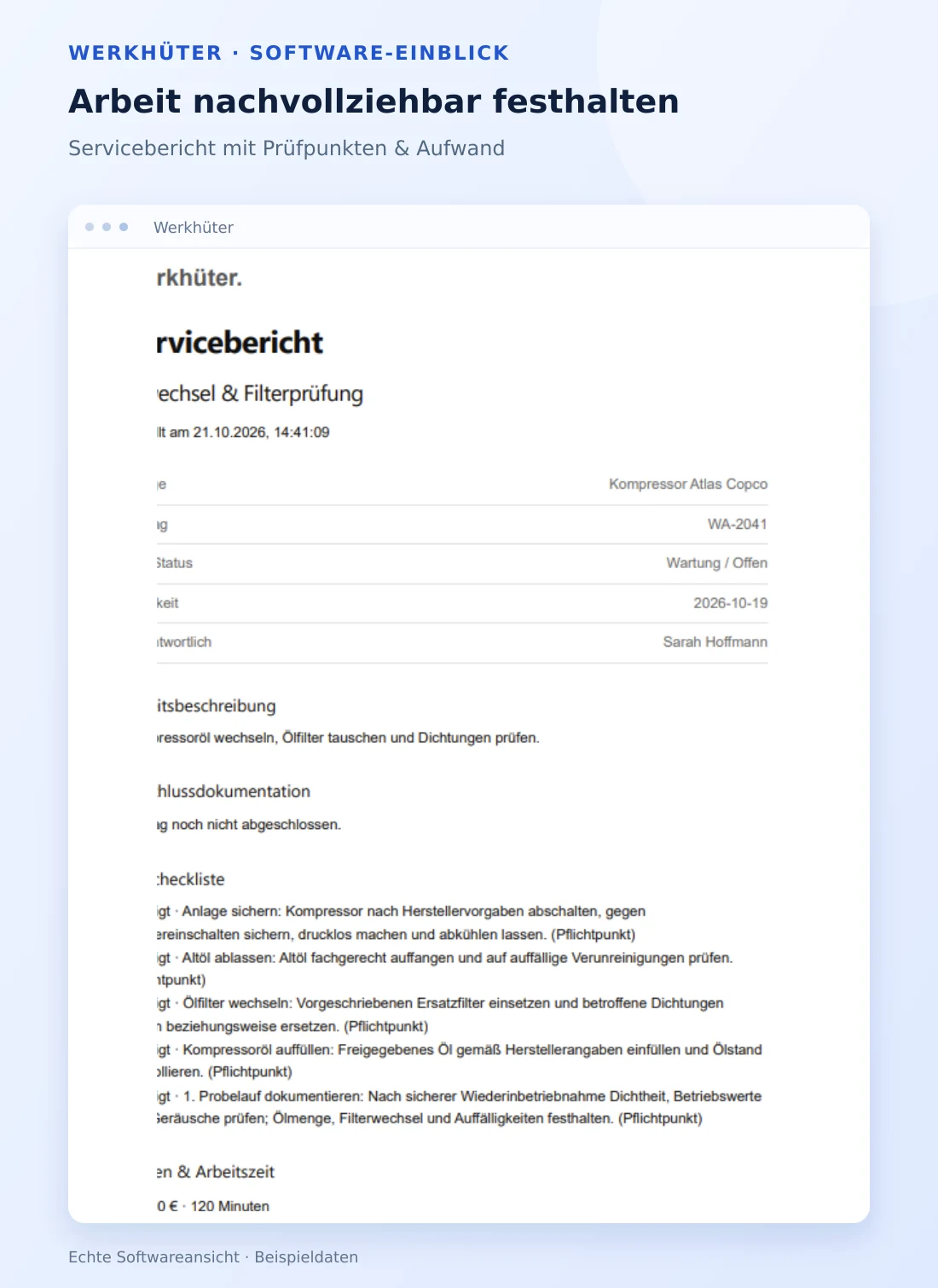
Wählen Sie „Servicebericht drucken / PDF“. Im Druckdialog des Browsers können Sie einen Drucker oder „Als PDF speichern“ auswählen. Der Bericht enthält den aktuellen gespeicherten Stand: Geräte- und Auftragsbezug, Beschreibung, Abschlussdokumentation, Prüfpunkte, erfasste Kosten und Arbeitszeit sowie die vorhandenen Kommentare und eine Liste der Anhänge.
Ein Servicebericht kann auch für einen noch offenen Auftrag gedruckt werden. Dann zeigt er den offenen Status und die noch fehlende Abschlussdokumentation. Die exportierte Datei wird nach einer späteren Änderung nicht automatisch aktualisiert. Erstellen Sie bei Bedarf einen neuen Bericht und unterscheiden Sie die Stände nachvollziehbar.
Vor der Weitergabe prüfen
Kontrollieren Sie Gerätekennung, Status, Ergebnis und die Vollständigkeit relevanter Unterlagen. Der Servicebericht gibt gespeicherte Informationen wieder. Er enthält keine digitale Unterschrift und keine unabhängige Freigabe. Anhänge werden im Bericht aufgelistet; prüfen Sie, welche Dateien zusätzlich mitgegeben werden müssen.
Werkhüter im eigenen Arbeitsablauf kennenlernen.
Erfassen Sie erste Geräte, planen Sie eine Wartung und prüfen Sie, wie Werkhüter zu Ihrem Arbeitsalltag passt.
Teststart nur mit hinterlegten Zahlungsdaten
Testregistrierung wird für den öffentlichen Start vorbereitet.